Inicio El día a día
Tu agenda: ver, crear, mover y cancelar citas
En Calendarios tienes tu agenda y la de tu equipo. Sirve para todo: una mesa, una cita de peluquería, una visita o una clase.
Dónde está Menú , luego Calendarios , luego Vista de calendario
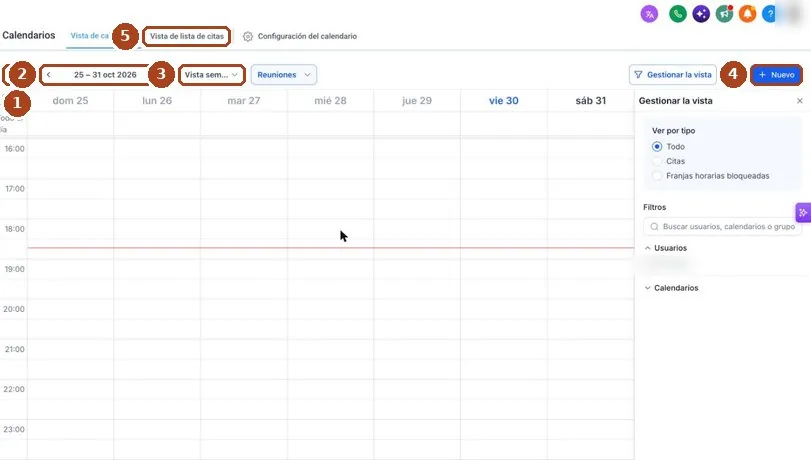
Moverte por la agenda
- Pulsa Calendarios en el menú. Se abre la Vista de calendario.
- Pulsa Hoy (marca 1) para volver al día de hoy en cualquier momento.
- Usa las flechas (marca 2) para ir a la semana anterior o a la siguiente.
- En el selector (marca 3) elige cómo verla: por día, por semana o por mes.
- Si prefieres una lista, pulsa Vista de lista de citas (marca 5).
Apuntar una cita nueva
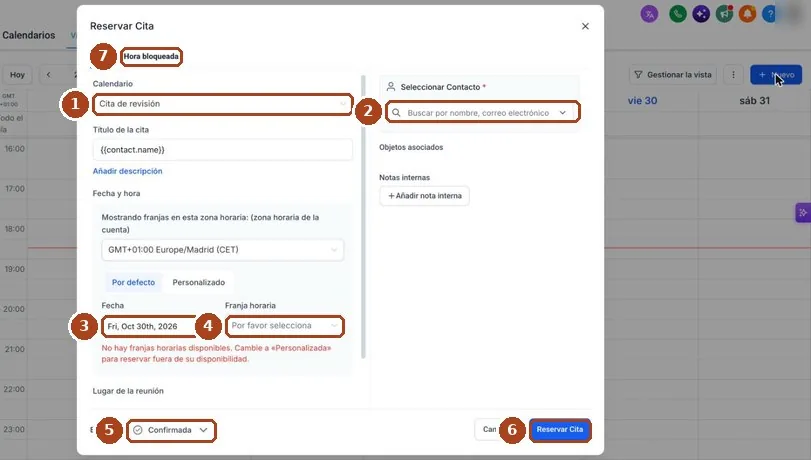
- Pulsa el botón azul Nuevo (marca 4) (en la imagen de arriba). Se abre la ventana Reservar Cita.
- En Calendario (marca 1), elige en qué agenda va la cita.
- En Seleccionar Contacto (marca 2), escribe el nombre o el correo del cliente y elígelo. Si es nuevo, puedes crearlo ahí mismo.
- Elige la Fecha (marca 3) y la Franja horaria (marca 4), es decir, la hora.
- Comprueba el Estado (marca 5). Normalmente, Confirmada.
- Pulsa Reservar Cita (marca 6).
Truco
Si la app dice «No hay franjas horarias disponibles», es que ese día está lleno o cerrado. Si aun así quieres apuntar la cita, pulsa Personalizado y pon la hora a mano.
Mover, cancelar o marcar que no vino
- Pulsa la cita en la agenda. Se abre su ficha.
- Para moverla, cambia la fecha o la hora y guarda.
- Para cancelarla, cambia el estado a cancelada y guarda.
- Si el cliente no vino y no avisó, cambia el estado a «no se presentó». Así sabrás quién falla a menudo.
Bloquear horas (vacaciones, médico, un recado)
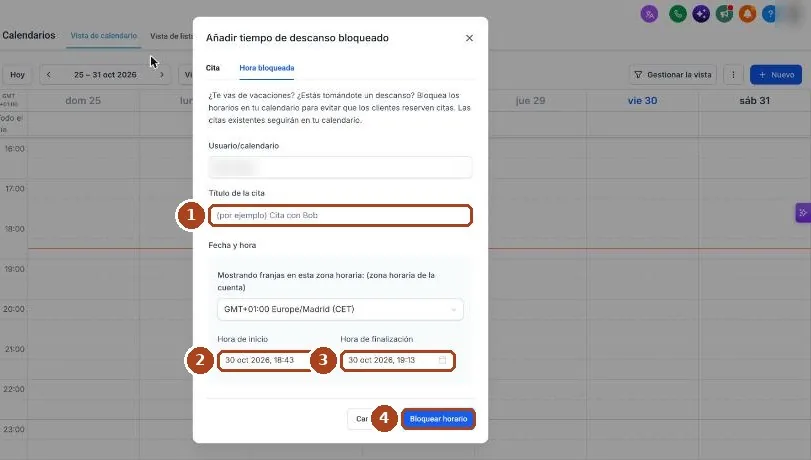
- Pulsa Nuevo y, en la ventana, la pestaña Hora bloqueada.
- Escribe un título (marca 1), por ejemplo «Vacaciones».
- Elige la hora de inicio (marca 2) y la hora de finalización (marca 3).
- Pulsa Bloquear horario (marca 4).
Las citas que ya tenías en esas horas se quedan. Solo se impide que entren citas nuevas.
La lista de citas
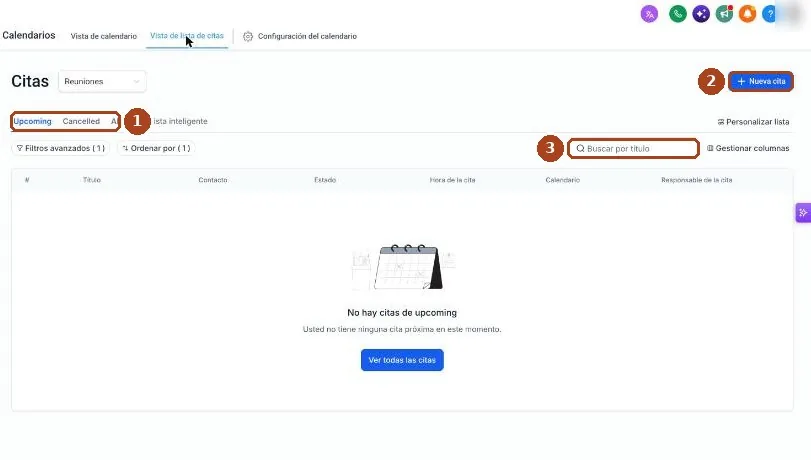
En Vista de lista de citas ves tus citas una debajo de otra. Arriba eliges entre las próximas, las canceladas o todas (marca 1). Puedes buscar una cita por su título (marca 3) o crear una nueva con Nueva cita (marca 2).
Desde el móvil
En la app del móvil tienes la misma agenda. Pulsa el botón + para apuntar una cita: eliges el contacto, el día y la hora, y guardas. Aparece al momento en el ordenador.
Ojo
Configuración del calendario (arriba) es la «fábrica» de tus agendas: horarios, duración de las citas y avisos. Esa parte la mantenemos nosotros. Si quieres cambiar tu horario o la duración de una cita, escríbenos.
¿Lo hacemos por ti?
Te reservan solos +49 €/mes
Con «Te reservan solos» tus clientes reservan desde tu web, Google e Instagram sin llamarte. Les llega la confirmación y un recordatorio por WhatsApp y por correo, y pueden cambiar o cancelar ellos solos. Tú solo miras la agenda.
Ver cómo funciona «Te reservan solos» · Pídela por WhatsApp: +34 673 346 726