Inicio El día a día
Guarda tus empresas: catering y eventos de empresa
Algunos clientes son una empresa: una oficina que te pide catering o una gestoría que te reserva la cena de Navidad. En Empresas guardas la empresa una sola vez. Le cuelgas sus personas, sus tareas y sus notas.
Cuando llame alguien de esa oficina, ya sabes todo.
Dónde está Menú , luego Contactos , luego Empresas
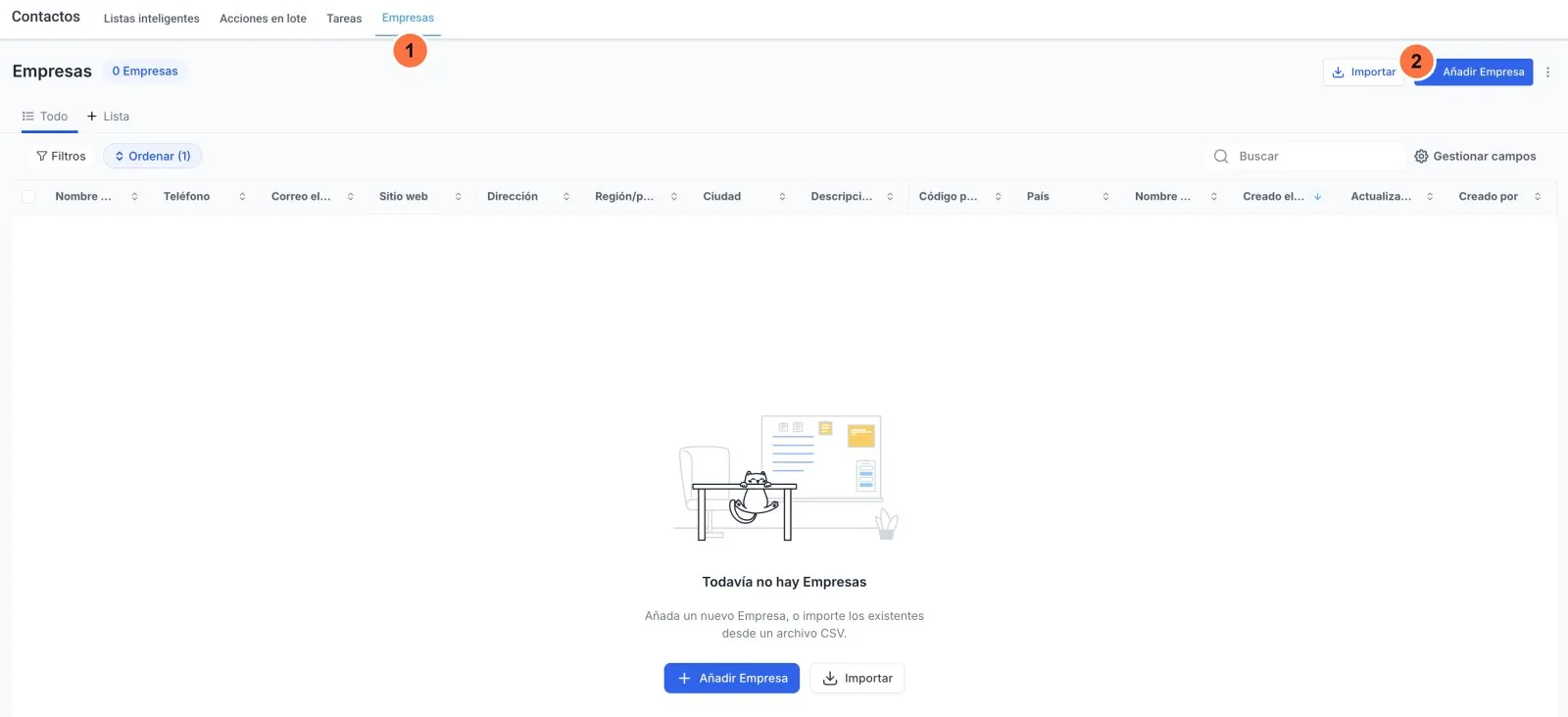
Guardar una empresa
- Pulsa Contactos en el menú de la izquierda.
- Pulsa la pestaña Empresas (marca 1).
- Pulsa Añadir Empresa (marca 2).
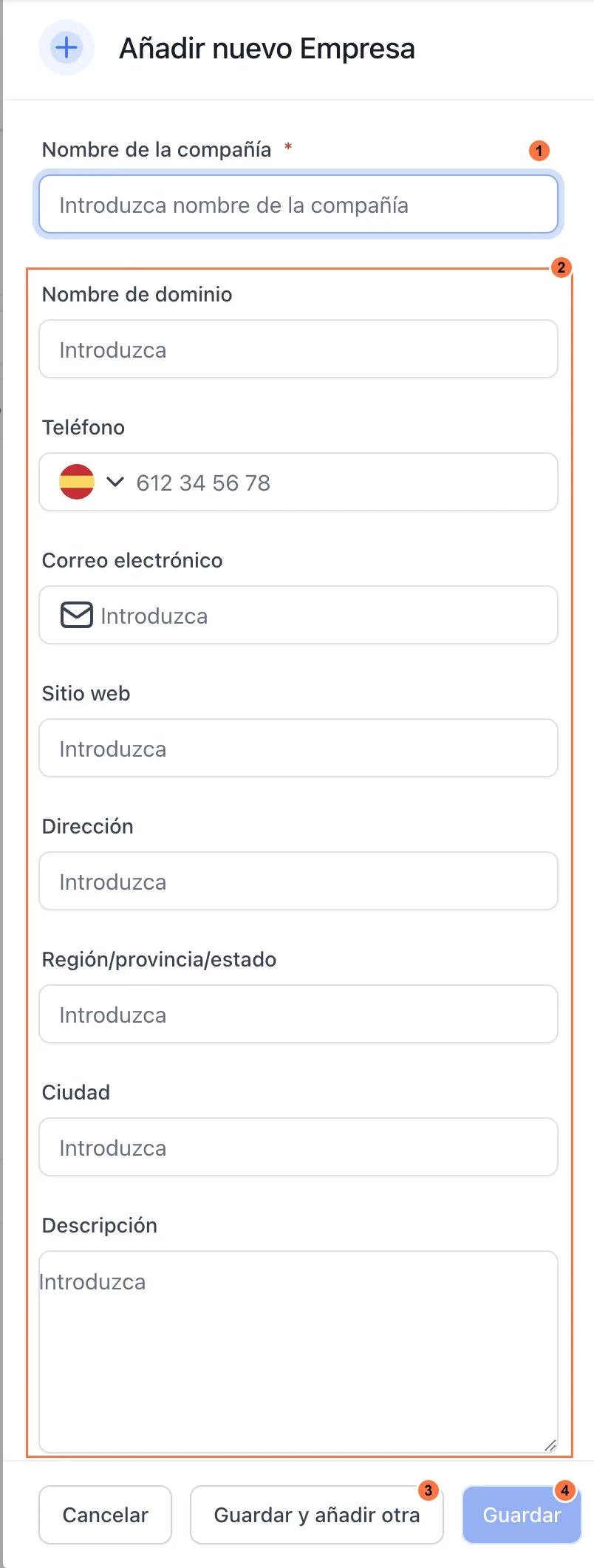
- Escribe el nombre en Nombre de la compañía (marca 1). Lleva un asterisco: es obligatorio.
- Escribe los datos que tengas (marca 2): Nombre de dominio, Teléfono, Correo electrónico, Sitio web, Dirección, Región/provincia/estado, Ciudad y Descripción.
- Pulsa Guardar (marca 4).
Si tienes otra empresa seguida, pulsa Guardar y añadir otra (marca 3). Si cambias de idea, pulsa Cancelar.
Encontrar una empresa

- Pulsa Buscar (marca 1).
- Escribe el nombre de la empresa.
- Pulsa la fila de la empresa (marca 3). Se abre su ficha.
Para afinar más, pulsa Filtros (marca 2). Se abre un panel con campos para filtrar.
Colgarle una persona
Una empresa puede tener varias personas. Son clientes de tu lista.
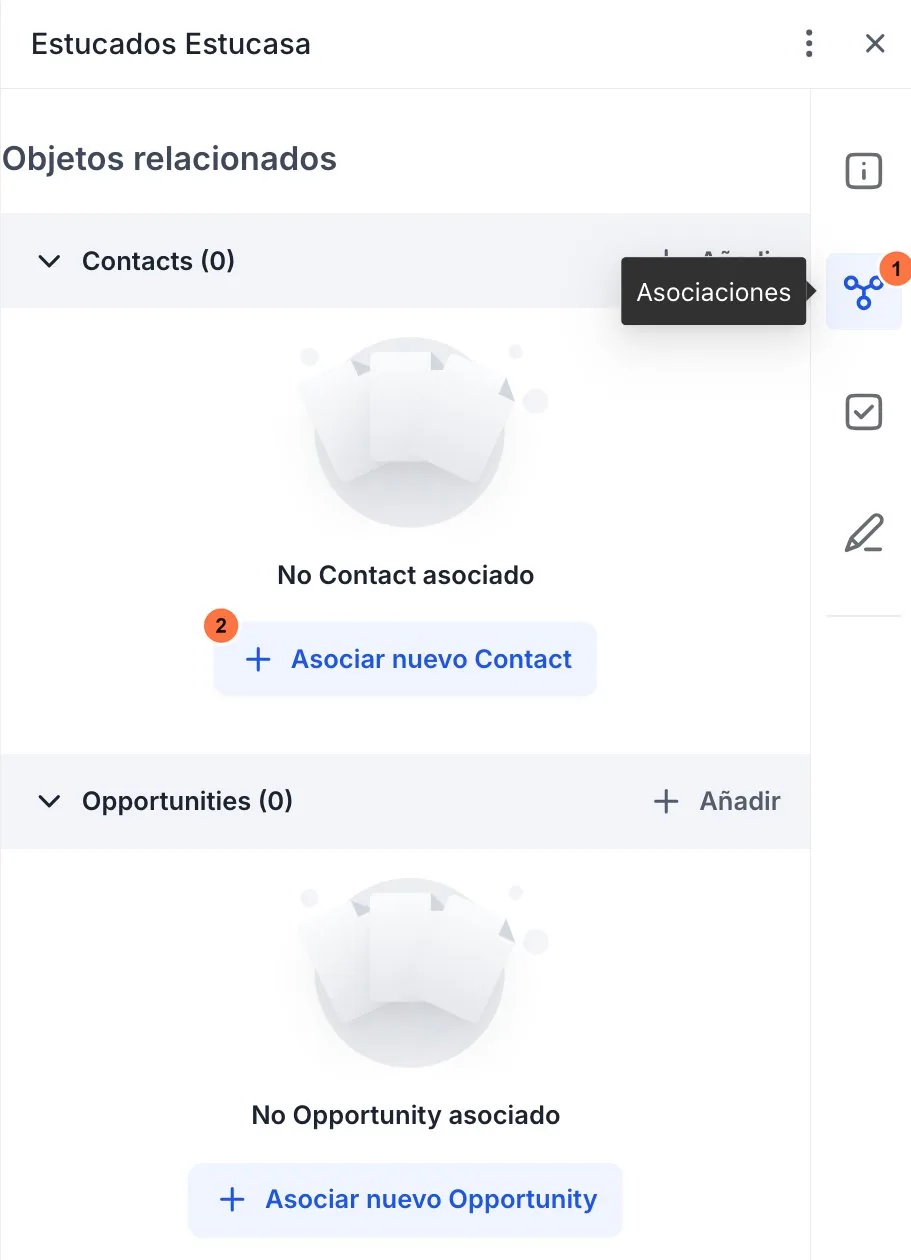
- Pulsa el icono Asociaciones (marca 1), en la columna de la derecha.
- Pulsa Asociar nuevo Contact (marca 2). Significa «añadir una persona».
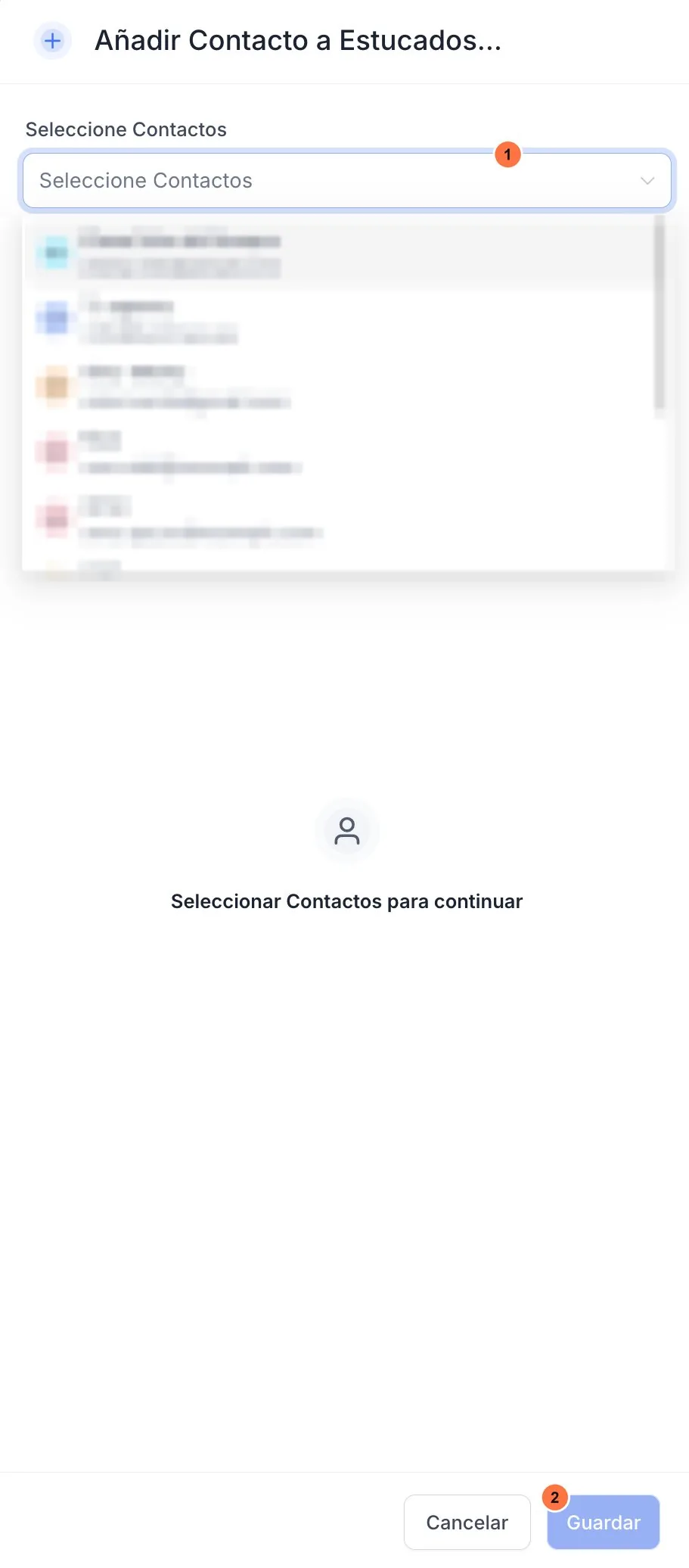
- Pulsa Seleccione Contactos (marca 1).
- Pulsa el nombre de la persona.
- Pulsa Guardar (marca 2).
Para que lo sepas
Las ventas se cuelgan igual, desde Asociar nuevo Opportunity. Significa «añadir una venta» de Clientes Potenciales.
Dejar una tarea
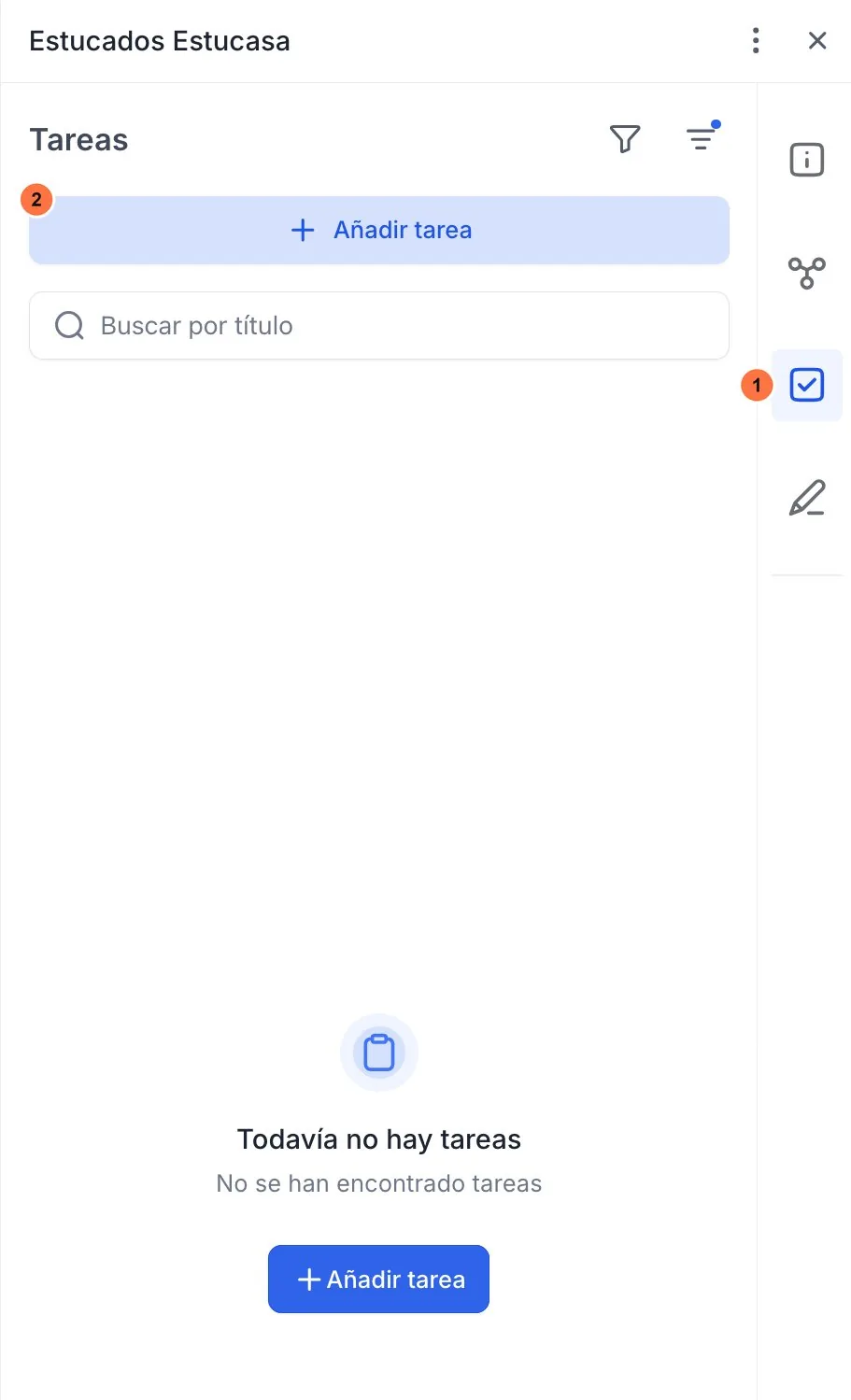
- Pulsa el icono Tareas (marca 1). Es una casilla con un visto.
- Pulsa Añadir tarea (marca 2).
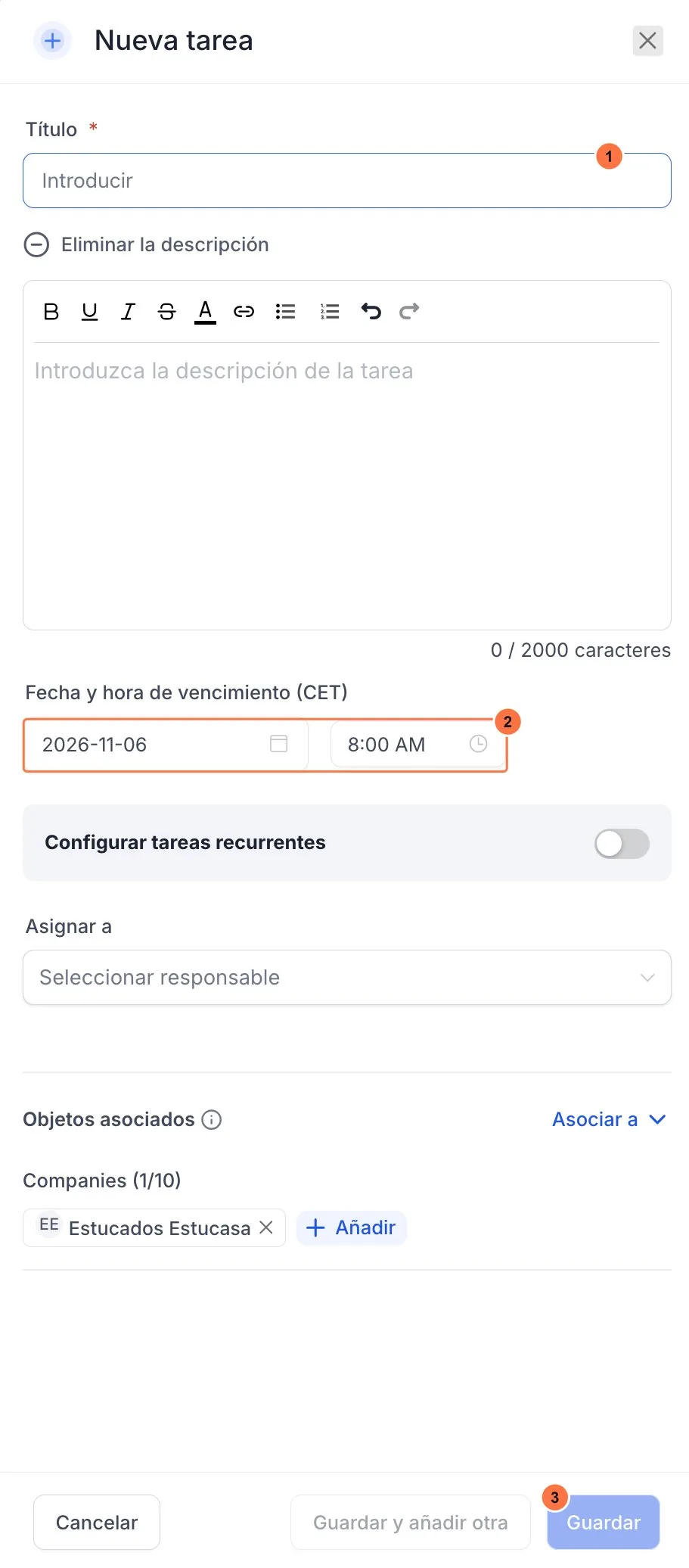
- Escribe qué tienes que hacer en Título (marca 1). Por ejemplo: «Mandar presupuesto de la cena».
- Pulsa la fecha de Fecha y hora de vencimiento (marca 2).
- Elige el día.
- Pulsa la hora y elígela. Es la hora de España.
- Pulsa Guardar (marca 3).
Dejar una nota
Antes cuelga una persona (mira el apartado anterior).
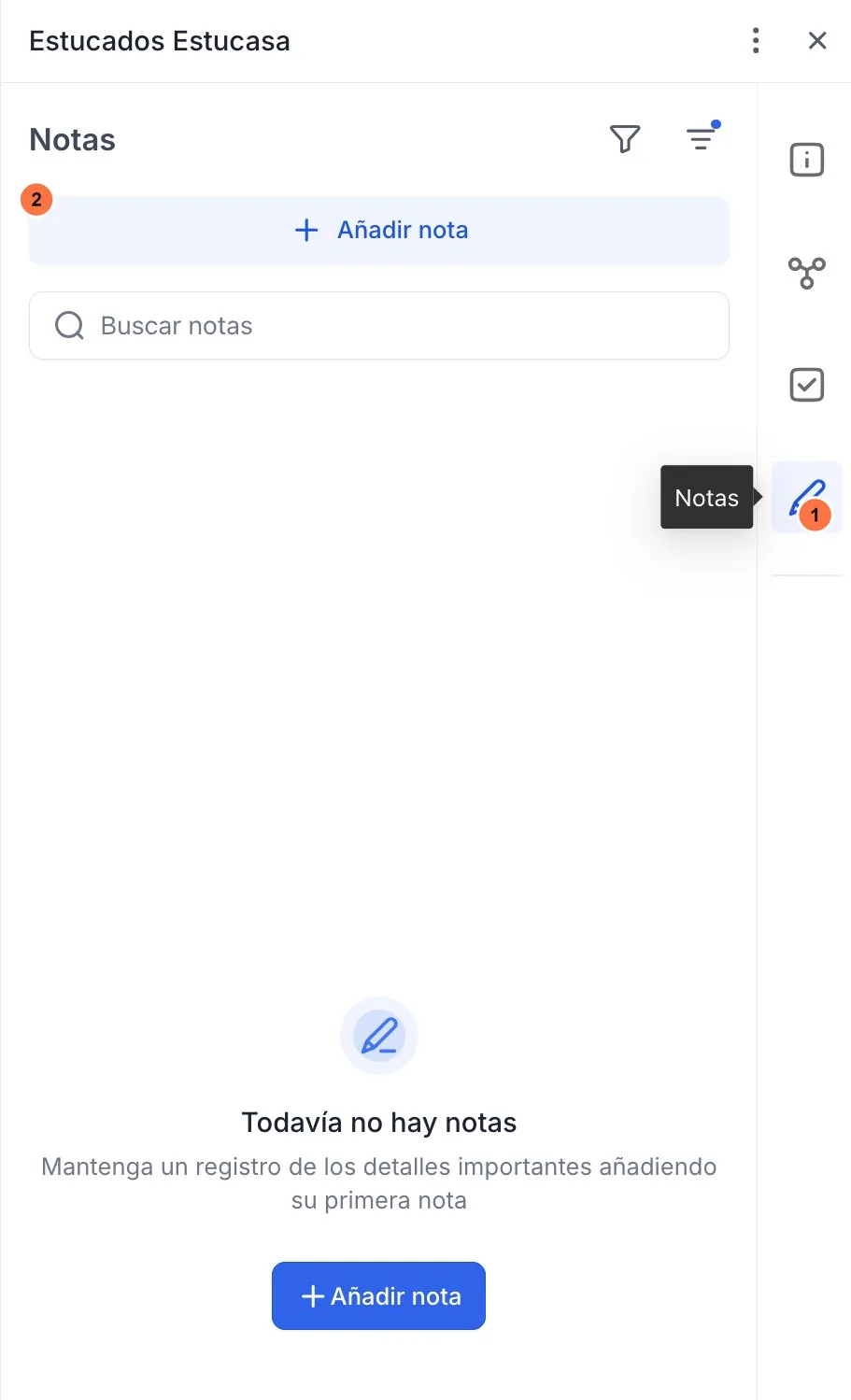
- Pulsa el icono Notas (marca 1). Es un lápiz.
- Pulsa Añadir nota (marca 2).
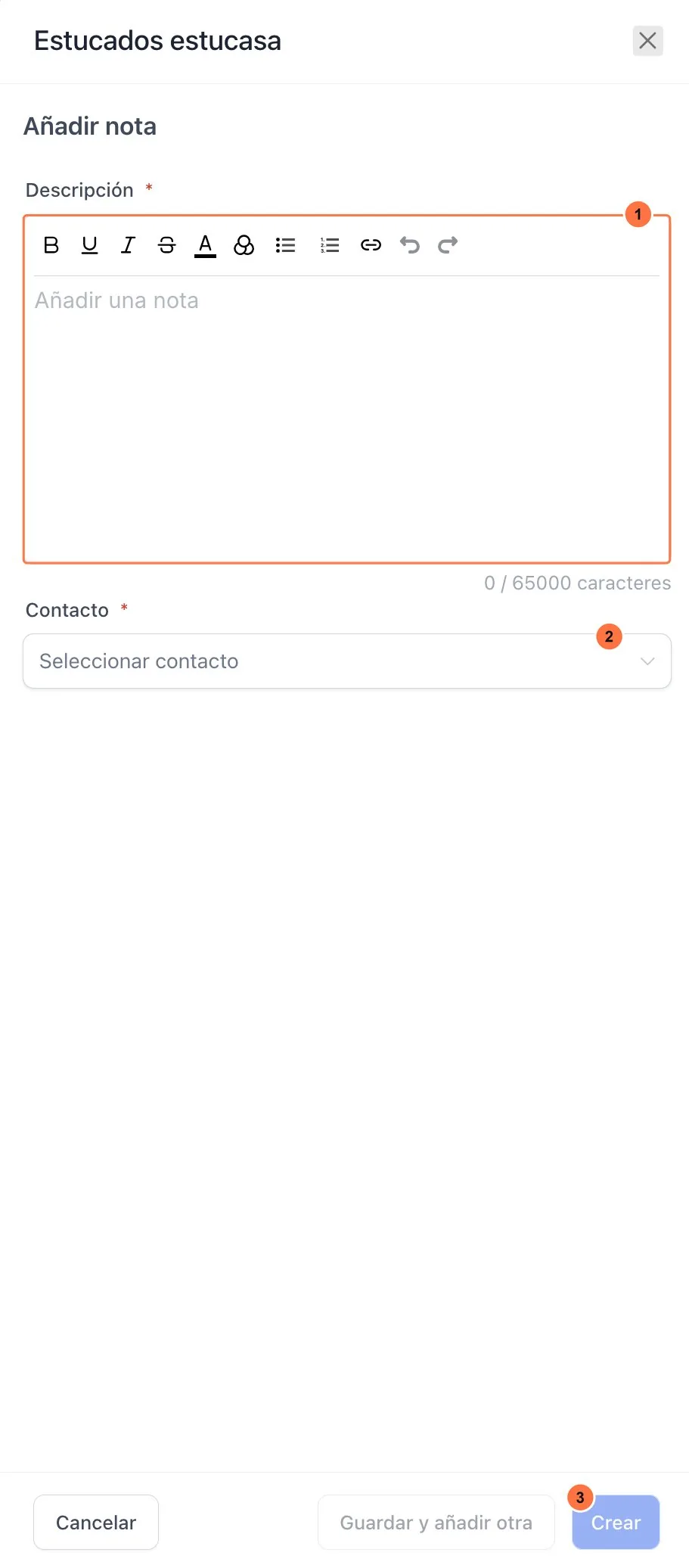
- Escribe la nota en Descripción (marca 1). Por ejemplo: «Prefieren pescado; pagan a 30 días».
- Pulsa Contacto (marca 2).
- Pulsa el nombre de una persona. La app lo pide: la nota queda en su ficha.
- Pulsa Crear (marca 3).
Llevarte la lista a un archivo

- Pulsa los tres puntos (marca 1).
- Pulsa Exportar (marca 2).
Quitar una empresa

- Marca la casilla de la empresa (marca 1).
- Pulsa Borrar (marca 2). Está en rojo.
Ojo
Borrar quita la ficha de la empresa. Sus personas siguen en tu lista de clientes.
Para que lo sepas
El botón Importar sirve para traer empresas de golpe. Si prefieres que lo hagamos nosotros, es un servicio a medida: pídenos precio.
Si algo falla
- No encuentro una empresa que guardé. Quita los filtros y busca otra vez por su nombre.
- No me deja crear la nota. Falta elegir la persona en Contacto. Sin ella no se guarda.
- No veo la pestaña Empresas. Avísanos y lo revisamos.