Inicio Tu app en el móvil
Cobrar en la barra con el móvil
Tu móvil es tu caja registradora. Tecleas lo que cuesta, cobras y listo. Sirve para la barra, el mostrador o la mesa. Se llama Punto de venta (POS).
Dónde está App del móvil , luego Aplicaciones , luego Ventas & Operaciones , luego POS
Ojo
Para cobrar con tarjeta necesitas tener Stripe conectado. Stripe es el servicio que cobra con tarjeta. Lo vemos en Antes de empezar a cobrar. Las ventas de la barra no son facturas oficiales. La factura la haces en tu programa de facturación.
Abrir el punto de venta
Tienes dos caminos. Prueba primero el primero.
Primer camino:
- En el Inicio, mira tus Aplicaciones ancladas. Si ves POS, tócalo.
- Si no lo ves, usa el segundo camino.
Segundo camino:
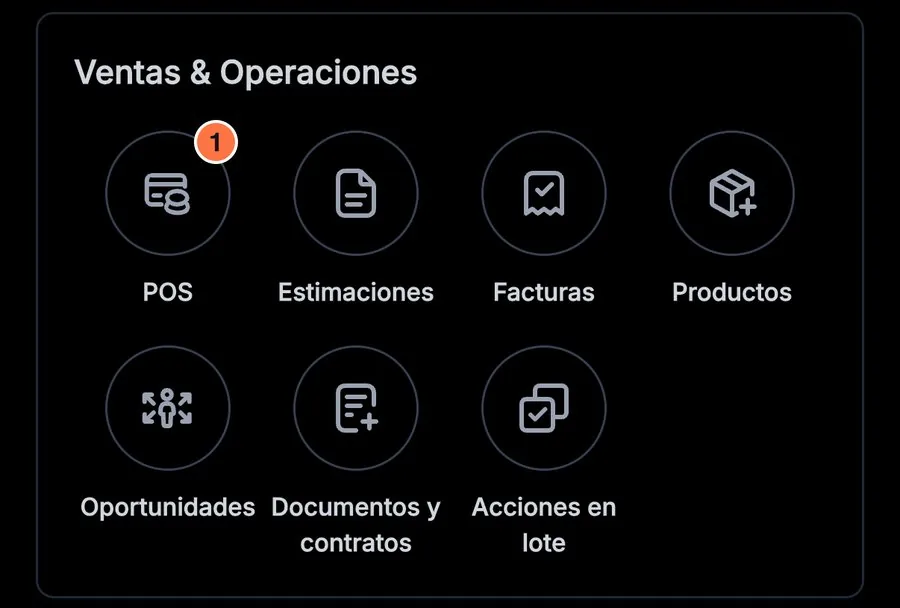
- Toca Aplicaciones, abajo a la derecha.
- Busca el cuadro Ventas & Operaciones.
- Toca POS (marca 1).
Se abre «Punto de venta», con el subtítulo «Cobrar y gestionar pagos». También se abre con el botón Nuevo Pago de las acciones rápidas.
Cobrar tecleando el importe
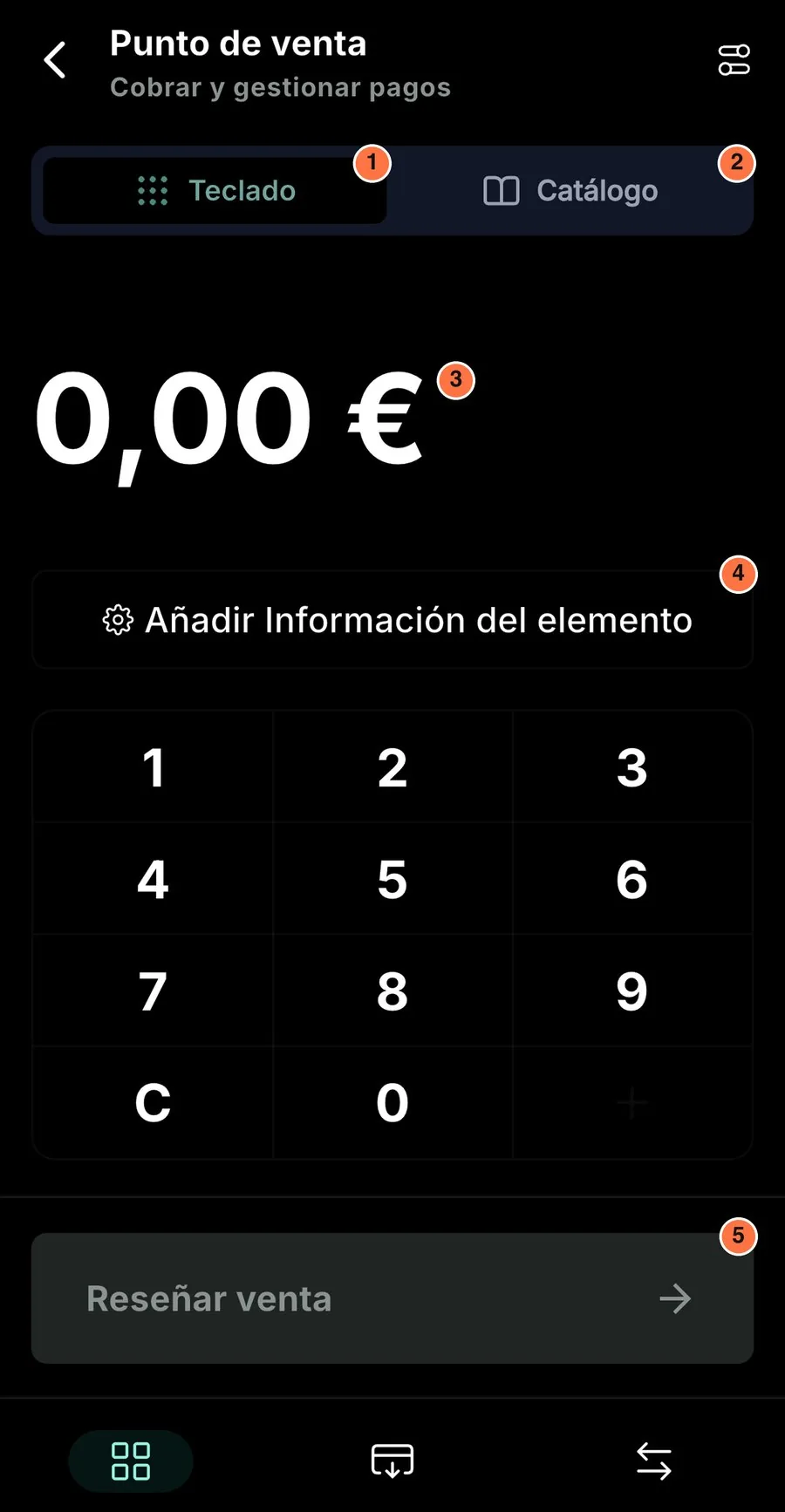
- Mira que esté elegida la pestaña Teclado (marca 1).
- Teclea el importe. Sale en grande, arriba (marca 3). La C borra.
- Toca Añadir Información del elemento (marca 4).
- Escribe qué vendes.
- Toca Reseñar venta (marca 5), el botón de abajo.
Reseñar venta significa «revisar la venta». Te enseña el resumen antes de cobrar. Con 0,00 € el botón está apagado.
Para cobrar con un producto guardado, toca Catálogo (marca 2). Lo ves más abajo.
Después de Reseñar venta se abre la pantalla Revisar el pago.
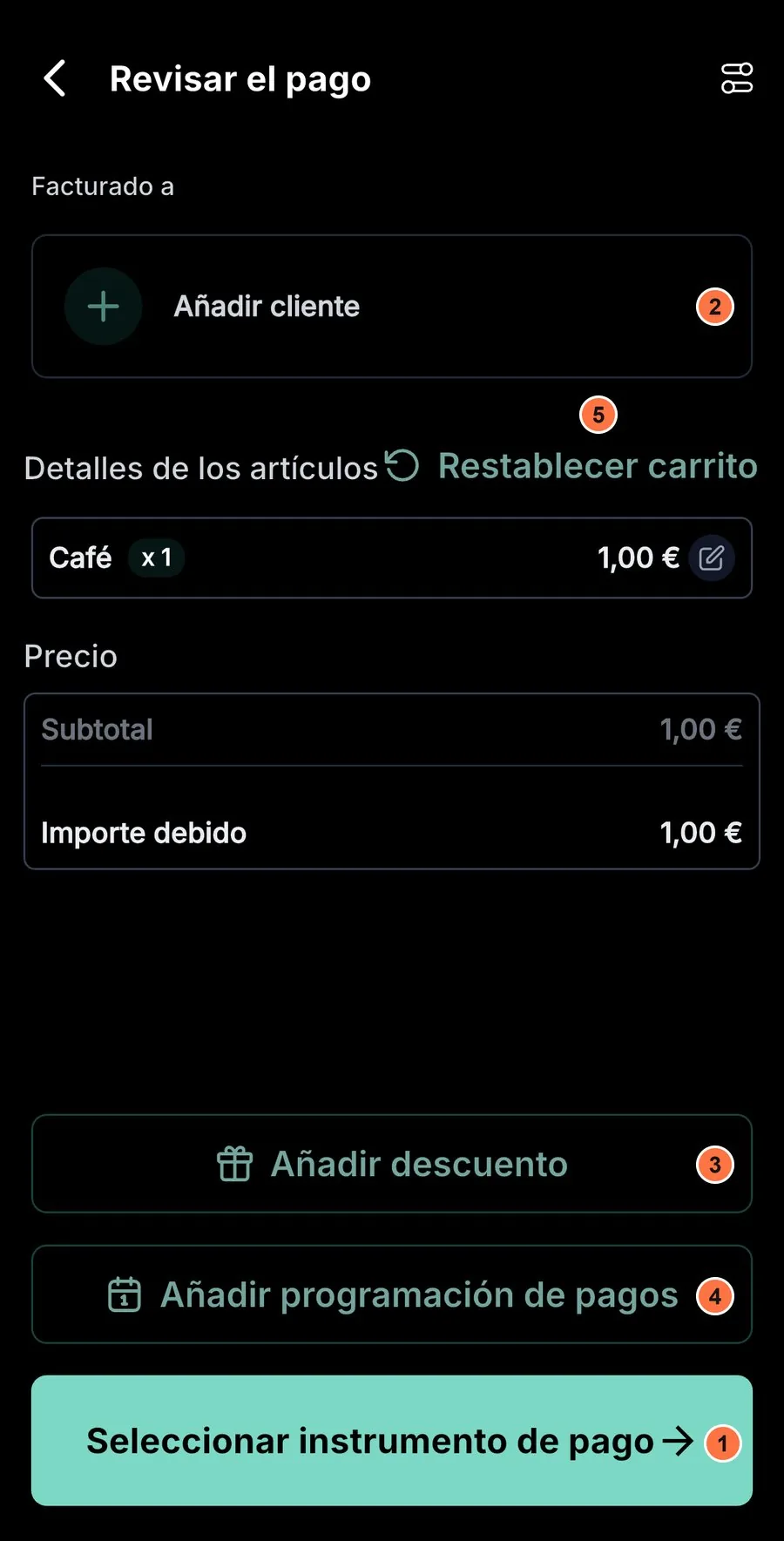
- Toca Seleccionar instrumento de pago (marca 1), el botón de abajo del todo.
En la misma pantalla ves más cosas:
- Facturado a y, debajo, Añadir cliente (marca 2).
- Detalles de los artículos, con lo que vendes y su importe. Aquí, «Café x1» a 1,00 €.
- Restablecer carrito (marca 5). «Restablecer» es «volver a poner como al principio».
- Subtotal e Importe debido. «Importe debido» es lo que tiene que pagar tu cliente.
- Añadir descuento (marca 3) y Añadir programación de pagos (marca 4).
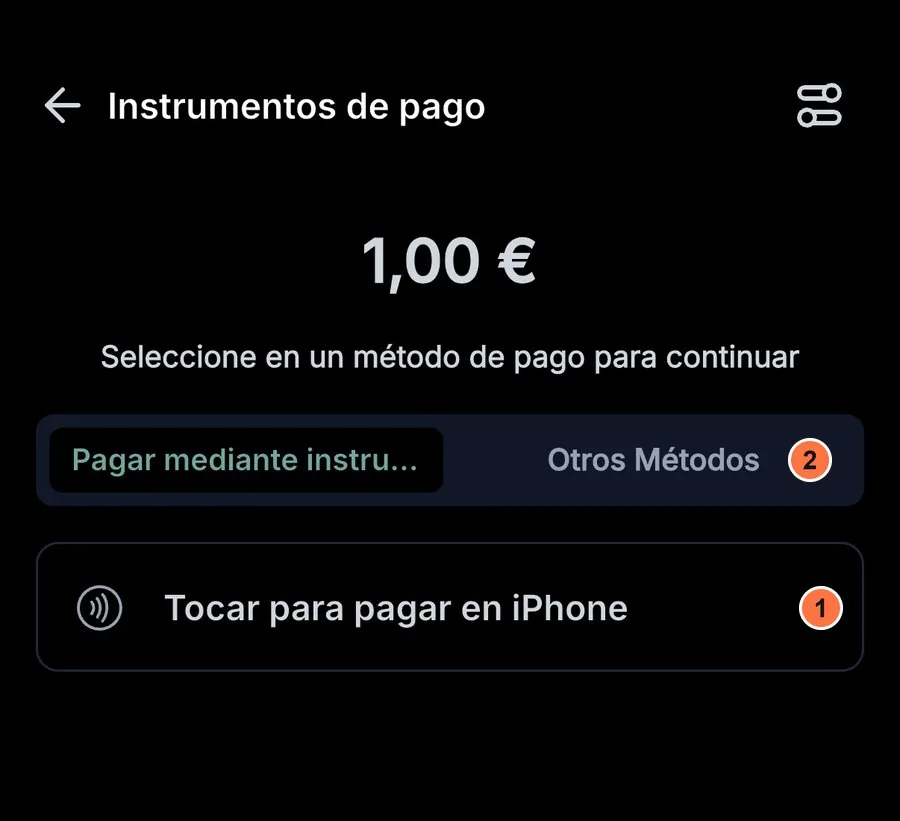
Se abre Instrumentos de pago. Arriba sale el importe y el texto «Seleccione en un método de pago para continuar». Hay dos pestañas. La primera sale cortada: Pagar mediante instru.... La segunda es Otros Métodos (marca 2). La explicamos más abajo, en «Cobrar con otros métodos».
- Para cobrar con tarjeta, toca Tocar para pagar en iPhone (marca 1).
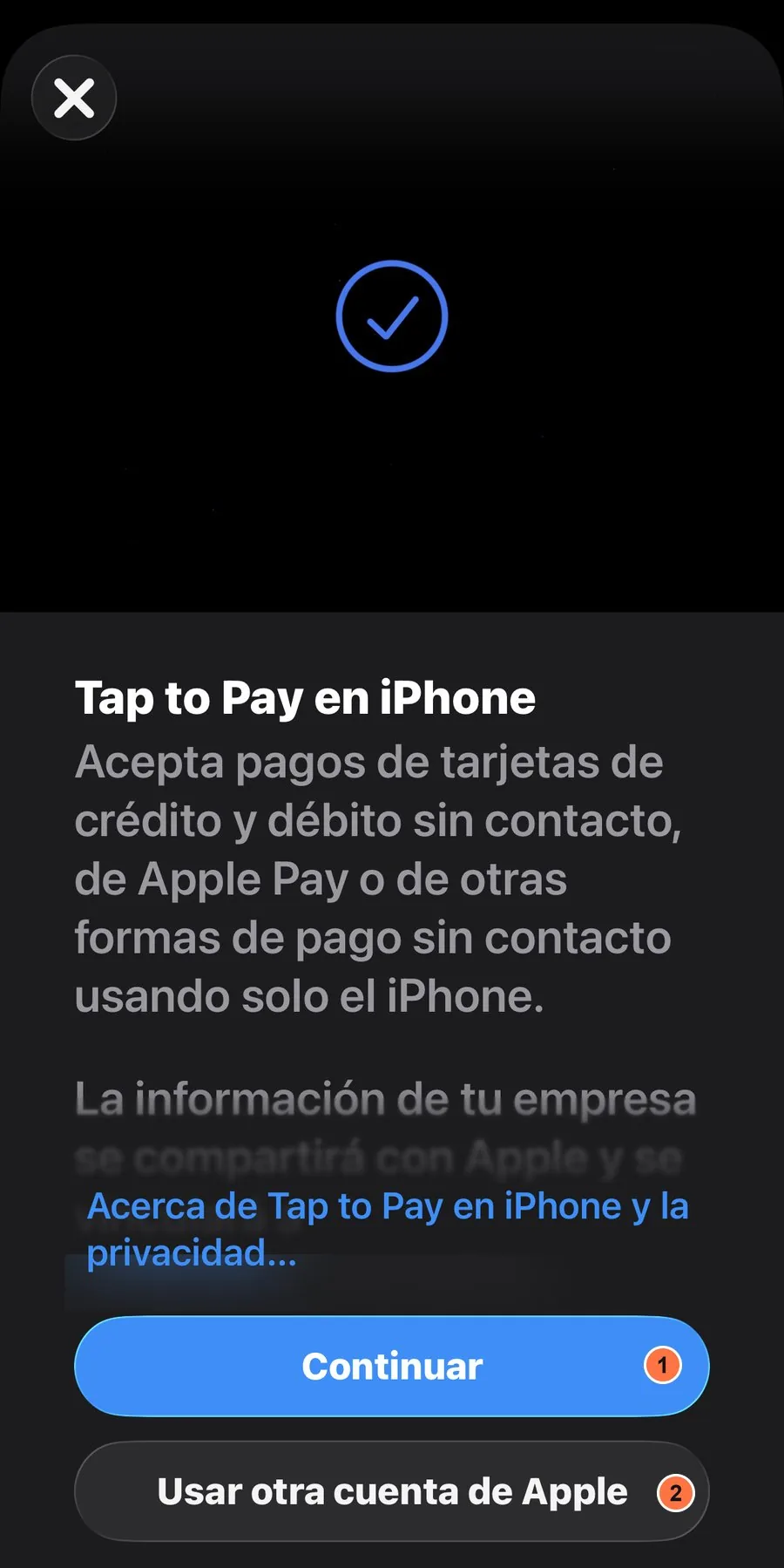
La primera vez, el iPhone te enseña una ventana que se llama «Tap to Pay en iPhone». Es de Apple. Acepta tarjetas, Apple Pay y otros pagos sin contacto. Solo hace falta tu iPhone.
Si tu móvil es Android, el proceso es parecido. Si tienes dudas, escríbenos.
- Toca Continuar (marca 1).
Si quieres entrar con otra cuenta de Apple, toca Usar otra cuenta de Apple (marca 2).
Si tu cliente no paga con el móvil, sigue en el apartado de abajo: «Cobrar con otros métodos».
Cobrar con otros métodos
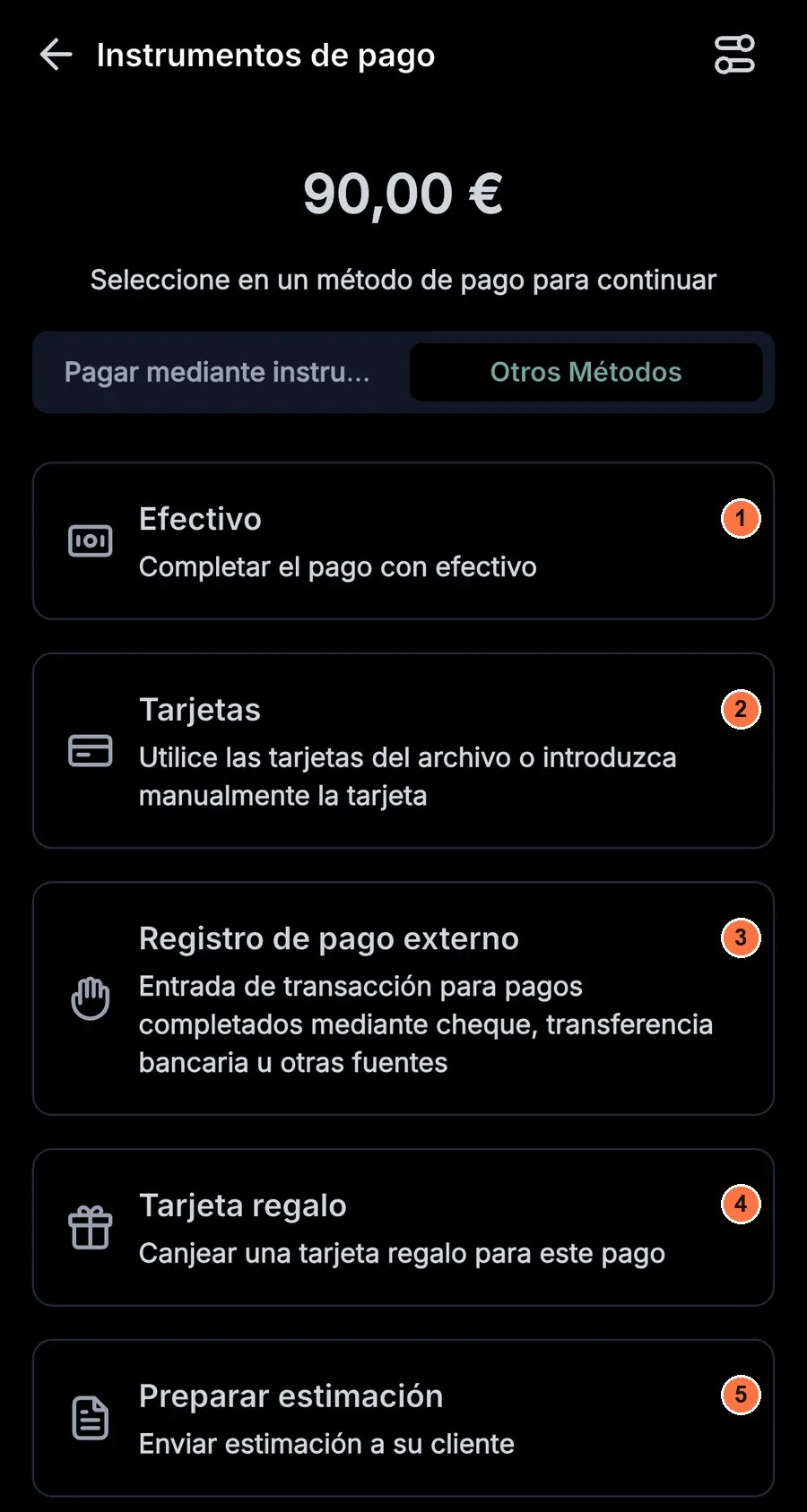
Esta pestaña sirve cuando tu cliente no paga con el móvil. Cada opción tiene un subtítulo debajo.
- Efectivo (marca 1). Subtítulo: «Completar el pago con efectivo». Úsala cuando te pagan en mano.
- Tarjetas (marca 2). Subtítulo: «Utilice las tarjetas del archivo o introduzca manualmente la tarjeta». Sirve para teclear la tarjeta a mano.
- Registro de pago externo (marca 3). Subtítulo: «Entrada de transacción para pagos completados mediante cheque, transferencia bancaria u otras fuentes». Úsala para apuntar un Bizum o una transferencia que ya te han hecho.
- Tarjeta regalo (marca 4). Subtítulo: «Canjear una tarjeta regalo para este pago». No la uses. Ahora no vendemos tarjetas regalo.
- Preparar estimación (marca 5). Subtítulo: «Enviar estimación a su cliente». Una estimación es un presupuesto.
- En «Instrumentos de pago», toca la pestaña Otros Métodos.
- Toca la forma en que te paga tu cliente.
- Sigue lo que te pida la pantalla hasta terminar el cobro.
Cobrar con tus productos
Si vendes siempre lo mismo (un café, un menú), guárdalo. Luego lo cobras con un toque.
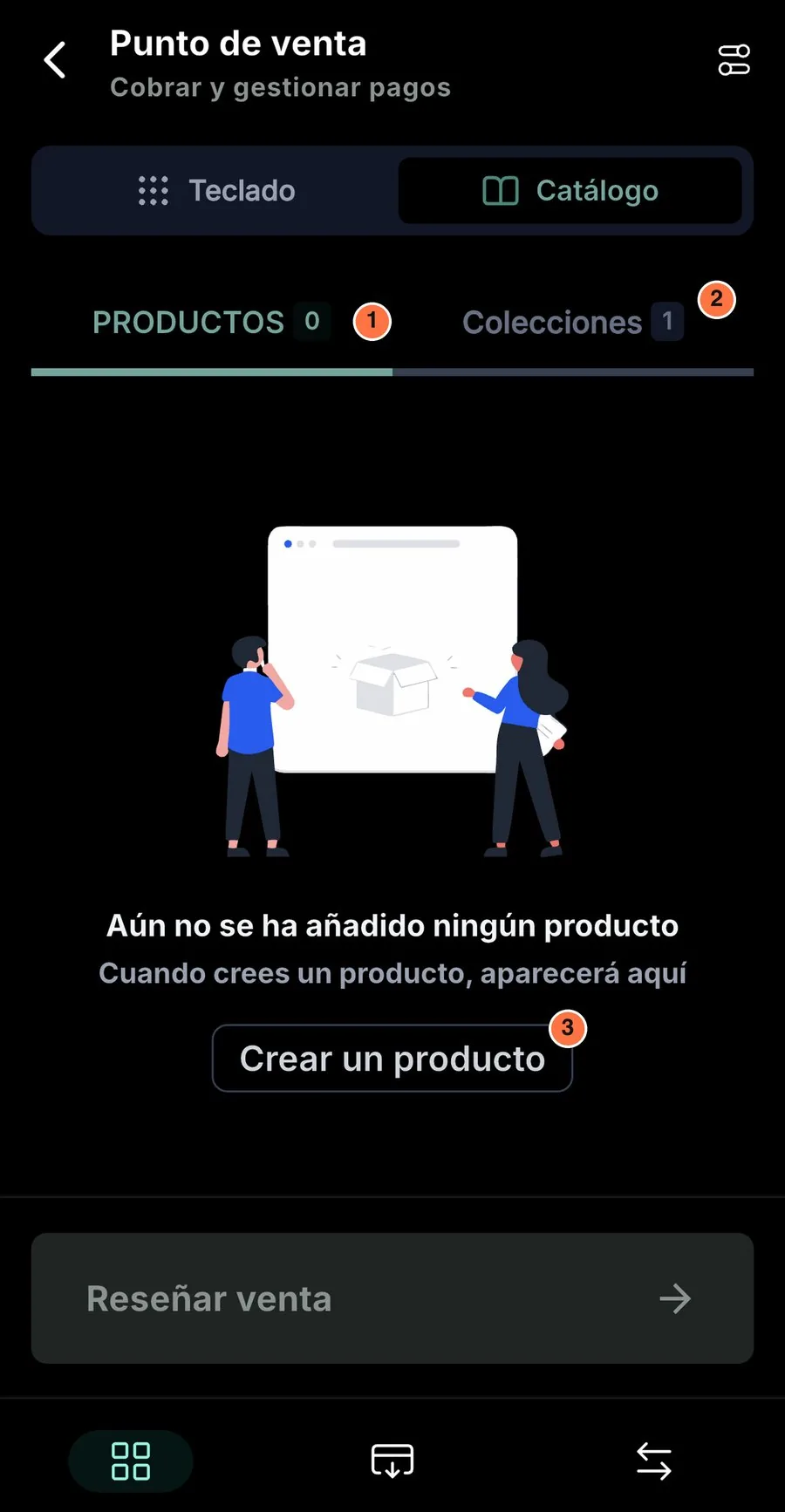
- Toca la pestaña Catálogo.
- Toca Crear un producto (marca 3).
En PRODUCTOS (marca 1) salen tus productos. Si no hay ninguno, sale «Aún no se ha añadido ningún producto». Colecciones (marca 2) son grupos de productos, como «Bebidas».
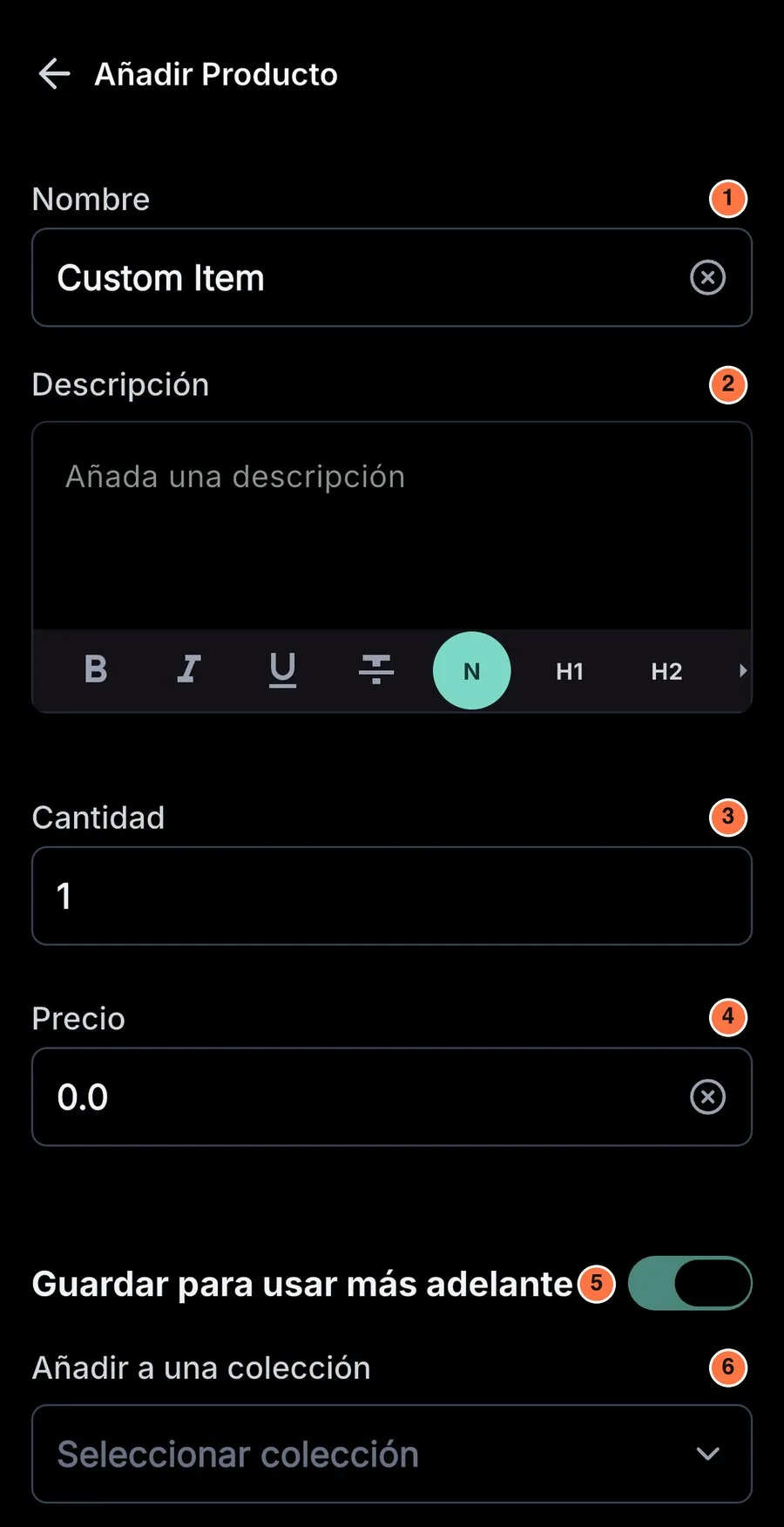
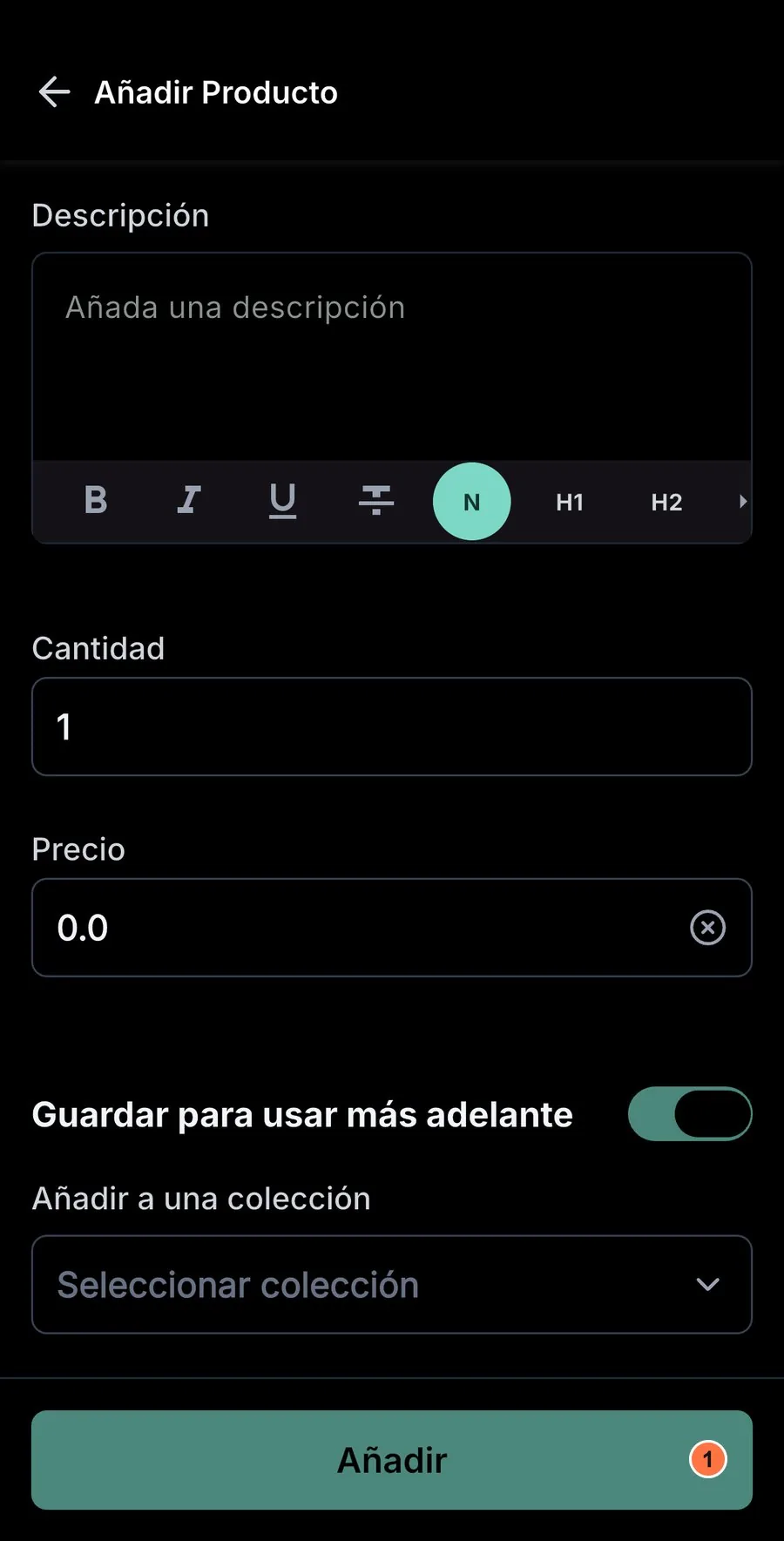
- En Nombre (marca 1), borra «Custom Item». Es el nombre que pone la app: significa «artículo a medida».
- Escribe el nombre de tu producto.
- Si quieres, escribe una Descripción (marca 2).
- En Cantidad (marca 3), deja 1 o pon cuántos vendes.
- Escribe el Precio (marca 4).
- Si quieres, toca Añadir a una colección (marca 6) y elige una.
Deja encendido Guardar para usar más adelante (marca 5). Así el producto se queda en tu catálogo.
- Baja hasta el final de la pantalla.
- Toca Añadir (marca 1), abajo del todo.
La próxima vez, toca el producto en el catálogo para añadirlo a la venta.
Propinas y ajustes del cobro
Lo dejamos listo en la puesta en marcha. Si quieres cambiar algo, pídenoslo.
El modo de prueba hace cobros de mentira para practicar. Una propina es el extra que deja tu cliente al pagar.
Mirar tus ventas
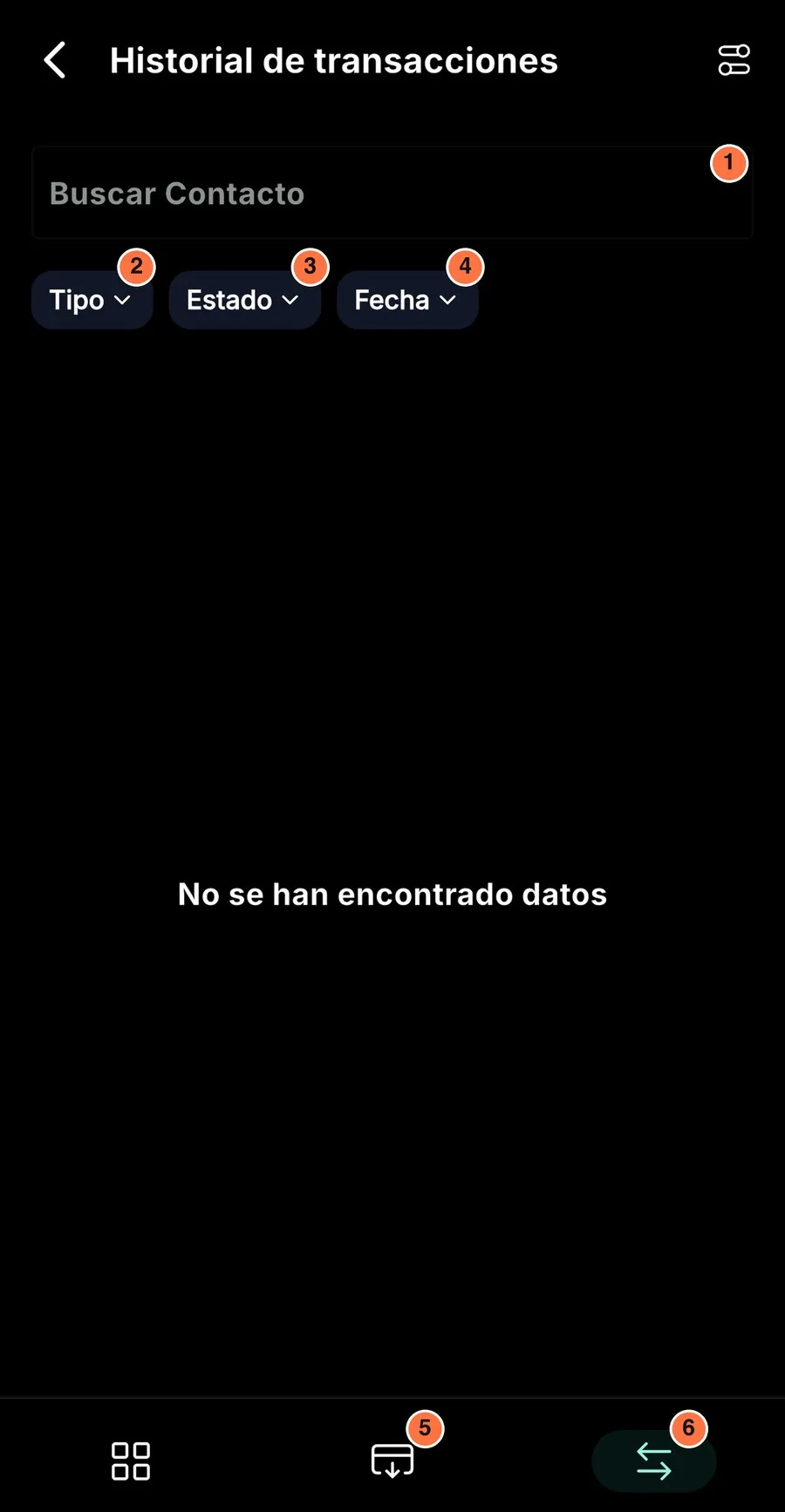
- Toca el icono de las dos flechas (marca 6), abajo a la derecha. Se abre el Historial de transacciones.
- Escribe el nombre de un cliente en Buscar Contacto (marca 1).
- Toca Estado (marca 3) para filtrar los cobros.
Abajo del punto de venta hay tres iconos. El de la izquierda, de cuatro cuadrados, vuelve al teclado y al catálogo. El del medio, una bandeja con una flecha (marca 5), abre Facturas no pagadas. También puedes filtrar por Tipo (marca 2) y Fecha (marca 4).
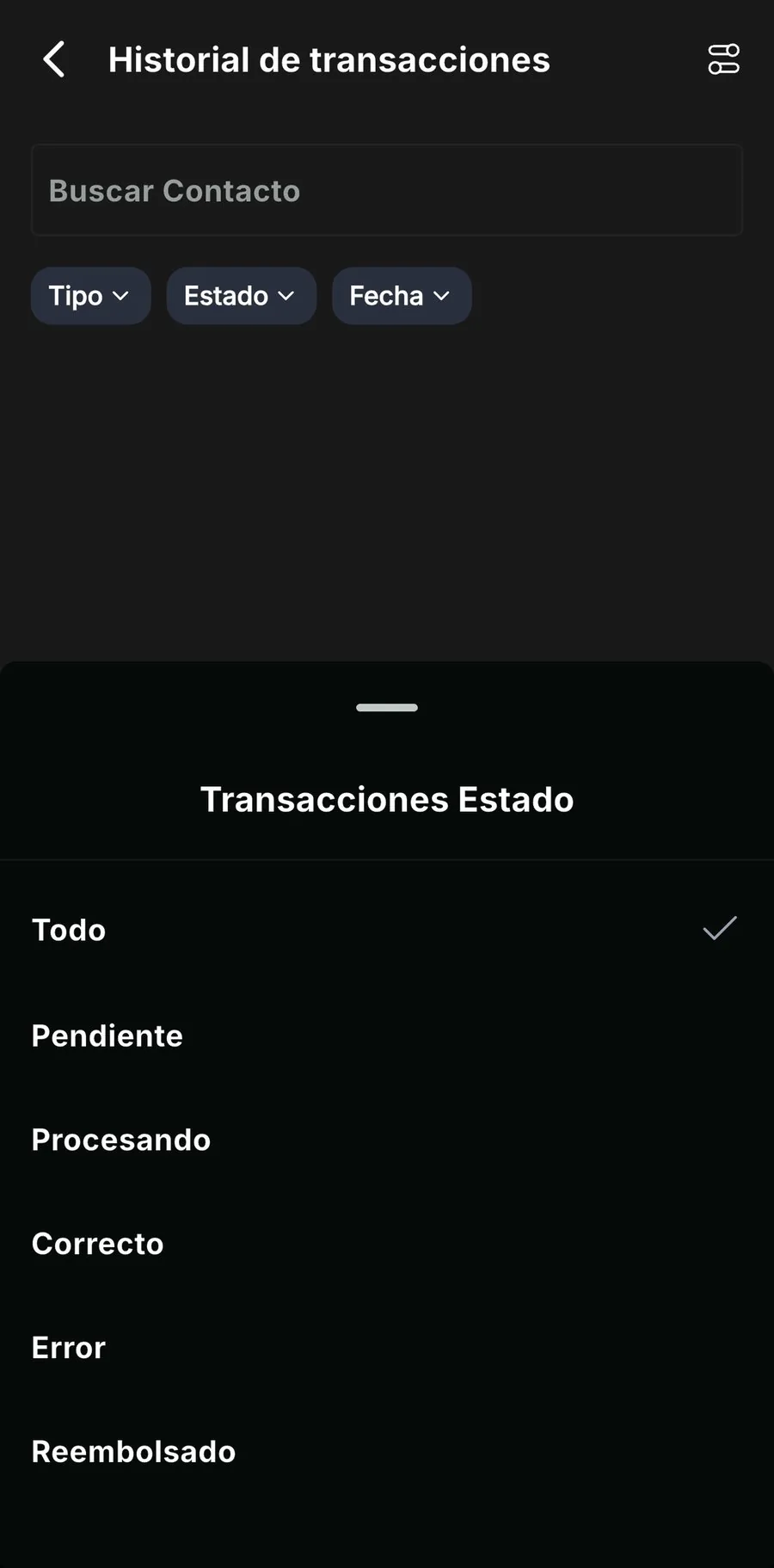
Al tocar Estado, sale esta lista: Todo, Pendiente, Procesando, Correcto, Error y Reembolsado. Correcto es un cobro hecho. Reembolsado es un cobro devuelto.
Si algo falla
El botón «Reseñar venta» no se enciende.
- Teclea un importe mayor que 0,00 €.
El cobro sale con «Error».
- Escríbenos.
- Revisamos que tu Stripe esté bien conectado.
El cobro sale «Procesando».
- Espera un momento. El banco aún lo está confirmando.
Quiero devolver un cobro.
- Entra desde el ordenador.
- Abre la guía Tu caja.
¿Lo hacemos por ti?
A tu medida Te damos precio
Conectar tu Stripe lo hacemos contigo en la puesta en marcha.
Montarte el catálogo y enseñarte el punto de venta con calma es «Te montamos tu app», a medida. Pídenoslo.
Ver cómo funciona «A tu medida» · Pídela por WhatsApp: +34 673 346 726