Inicio Darte a conocer
Cuenta atrás para tus ofertas
Una oferta con fecha de fin ayuda a decidirse: «Menú de Navidad, reserva hasta el 30». Un temporizador de cuenta atrás es un reloj que baja hasta el día que tú eliges. Lo creas aquí y nos mandas el enlace. Si tu web es la que te hacemos nosotros, lo ponemos en ella.
Dónde está Menú , luego Marketing , luego Temporizadores de cuenta atrás
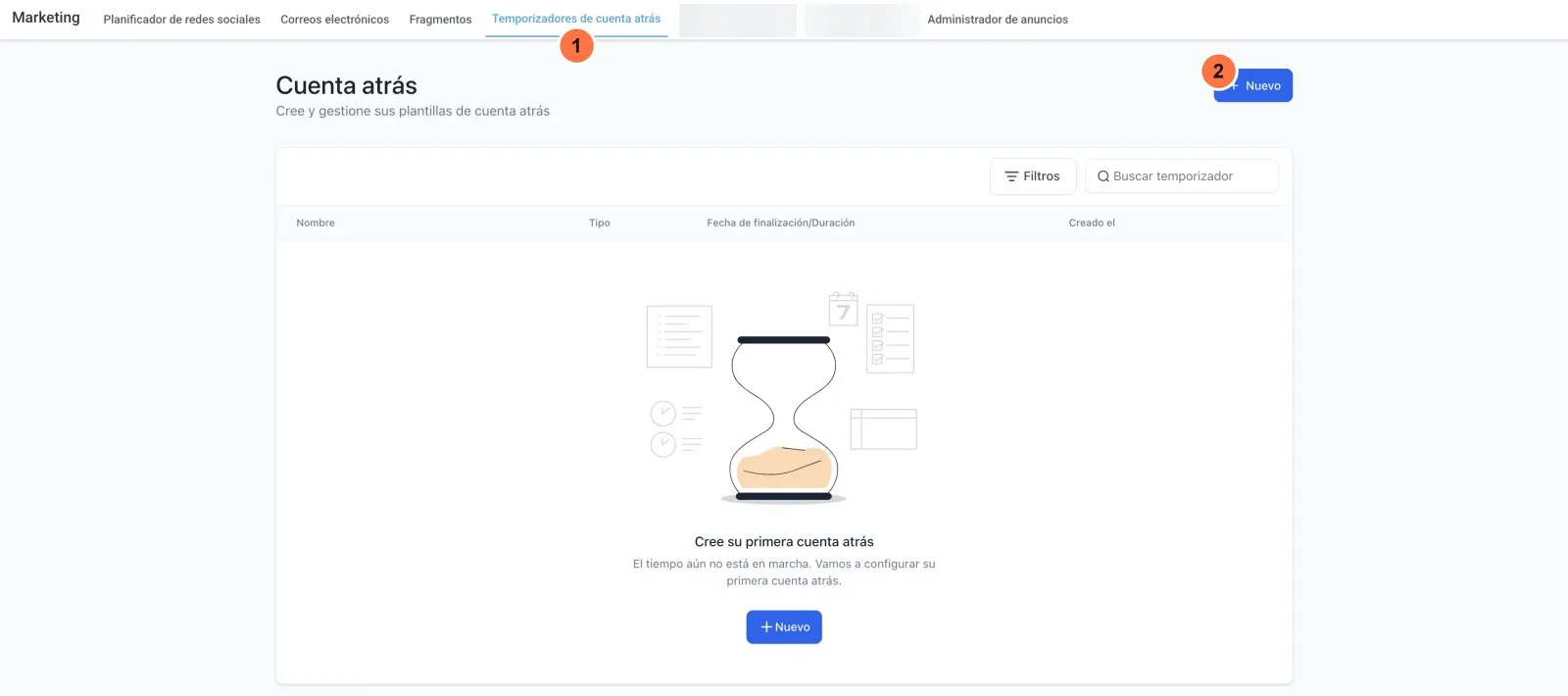
Crear un temporizador
- Pulsa Marketing en el menú de la izquierda.
- Pulsa Temporizadores de cuenta atrás (marca 1).
- Pulsa Nuevo (marca 2).
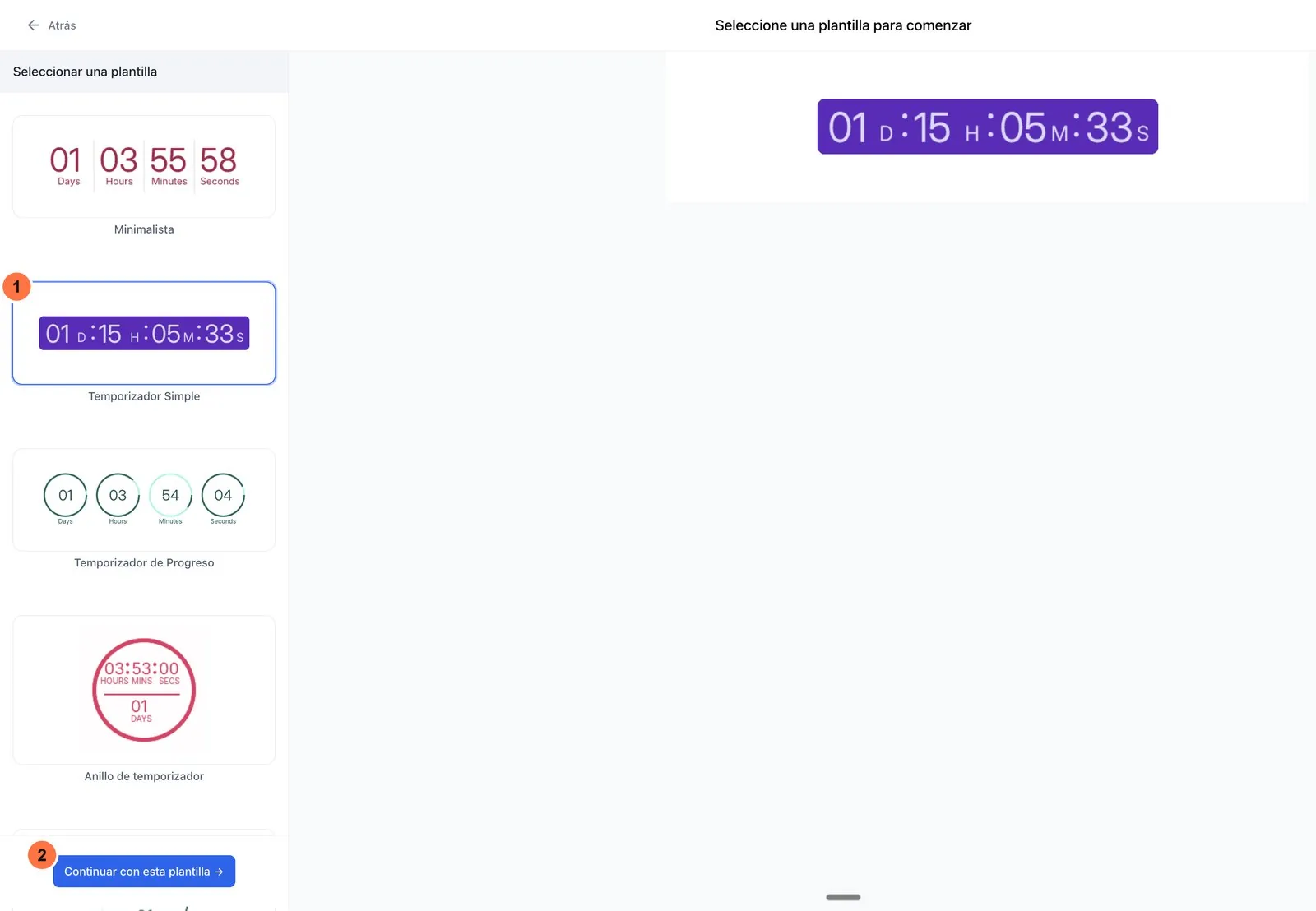
- Pulsa la plantilla que más te guste (marca 1). Por ejemplo, Minimalista, Temporizador Simple o Anillo de temporizador.
- Pulsa Continuar con esta plantilla (marca 2).
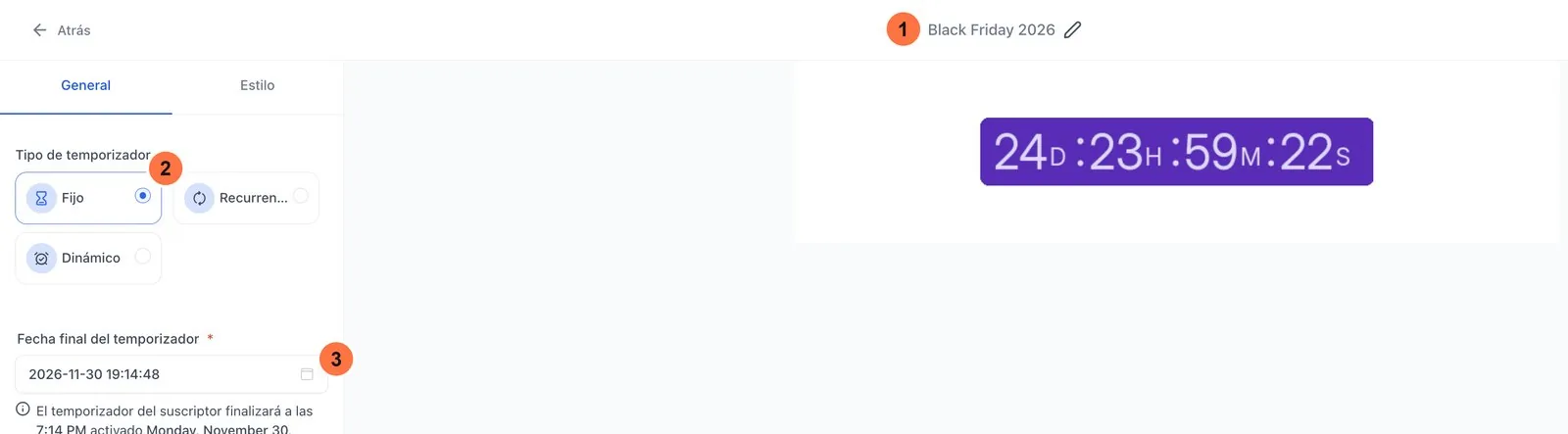
- Pulsa el nombre de arriba (marca 1).
- Escribe un nombre que entiendas. Por ejemplo: «Black Friday 2026».
- Pulsa Fijo (marca 2). Es el que termina un día concreto, igual para todos.
- Pulsa la casilla Fecha final del temporizador (marca 3). Muestra el día, la hora y los segundos. Se abre un calendario.
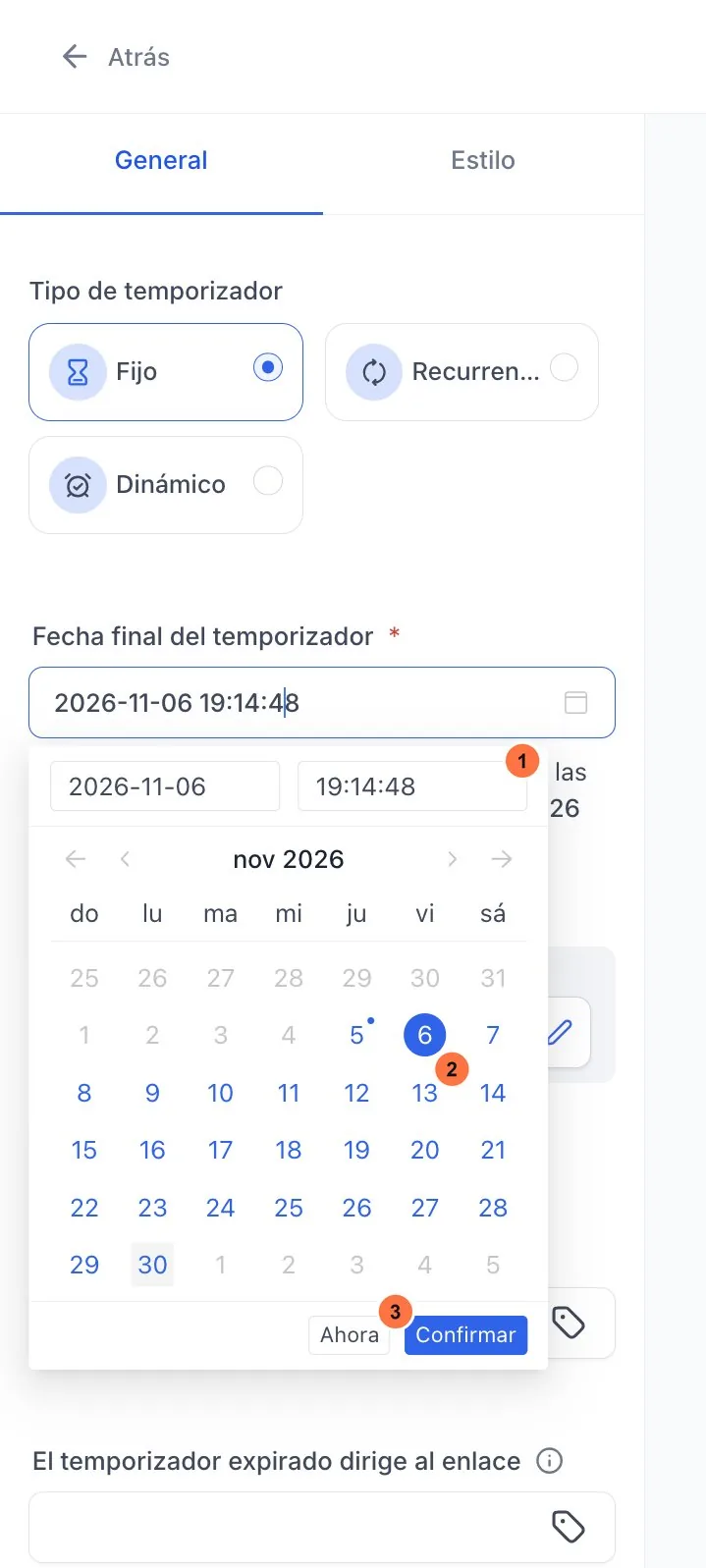
- Pulsa el día en que se acaba la oferta (marca 2).
- Pulsa el cuadro de la hora (marca 1). Es el de la derecha.
- Escribe la hora que quieras, con horas, minutos y segundos. Por ejemplo, 23:59:00.
- Pulsa Confirmar (marca 3).
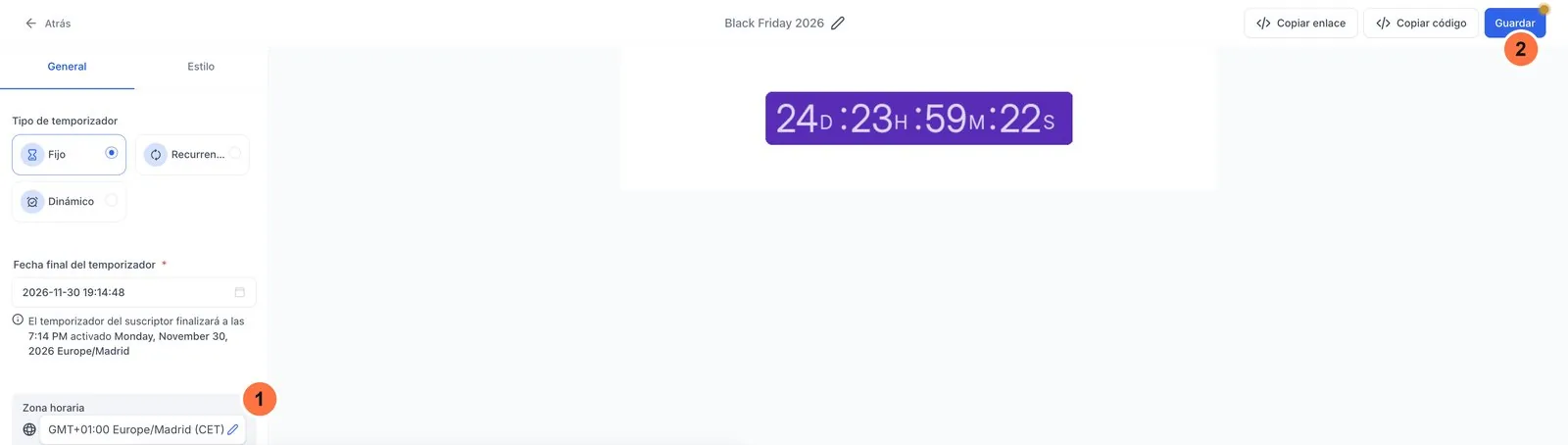
- Mira Zona horaria (marca 1). Tiene que poner Europe/Madrid (la hora de España). Si pone otra, escríbenos y te ayudamos a cambiarla.
- Pulsa Guardar (marca 2), arriba a la derecha.
La app dice «Los datos de su cuenta atrás se han guardado correctamente».
¿Lo hacemos por ti?
A tu medida Te damos precio
Verás también Recurrente y Dinámico. Son relojes más avanzados. Es un servicio a medida: pídenos precio.
Ver cómo funciona «A tu medida» · Pídela por WhatsApp: +34 673 346 726
Cambiar cómo se ve
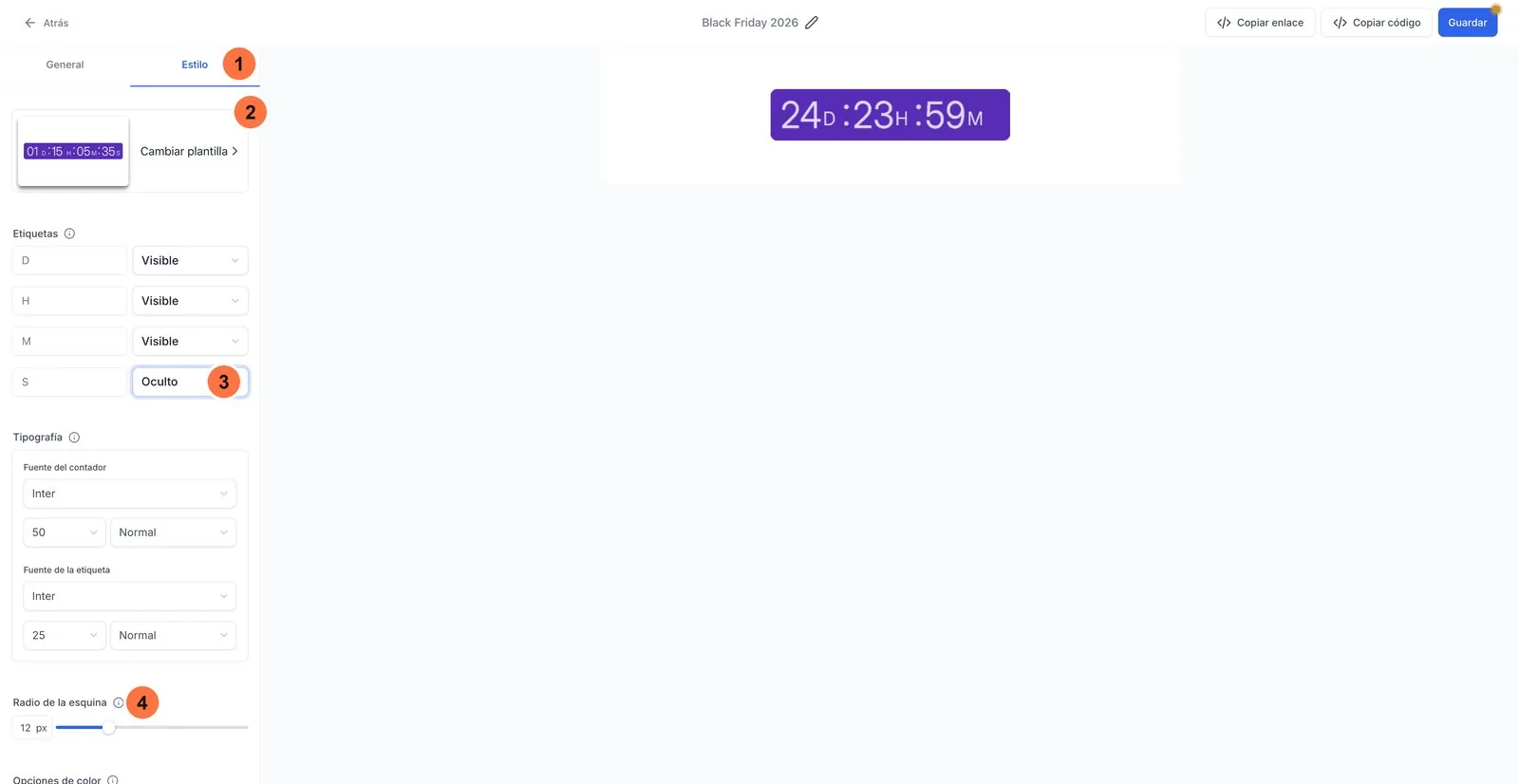
- Pulsa la pestaña Estilo (marca 1).
- Pulsa el desplegable de la S (marca 3).
- Pulsa Oculto.
- Mueve la barra de Radio de la esquina (marca 4) a la derecha para que las esquinas salgan más redondas.
La D son los días, la H las horas, la M los minutos y la S los segundos. Cada una puede estar Visible u Oculto. Si la oferta dura semanas, oculta los segundos.
Un radio grande redondea las esquinas del cuadro. Si quieres otro dibujo, pulsa Cambiar plantilla (marca 2).
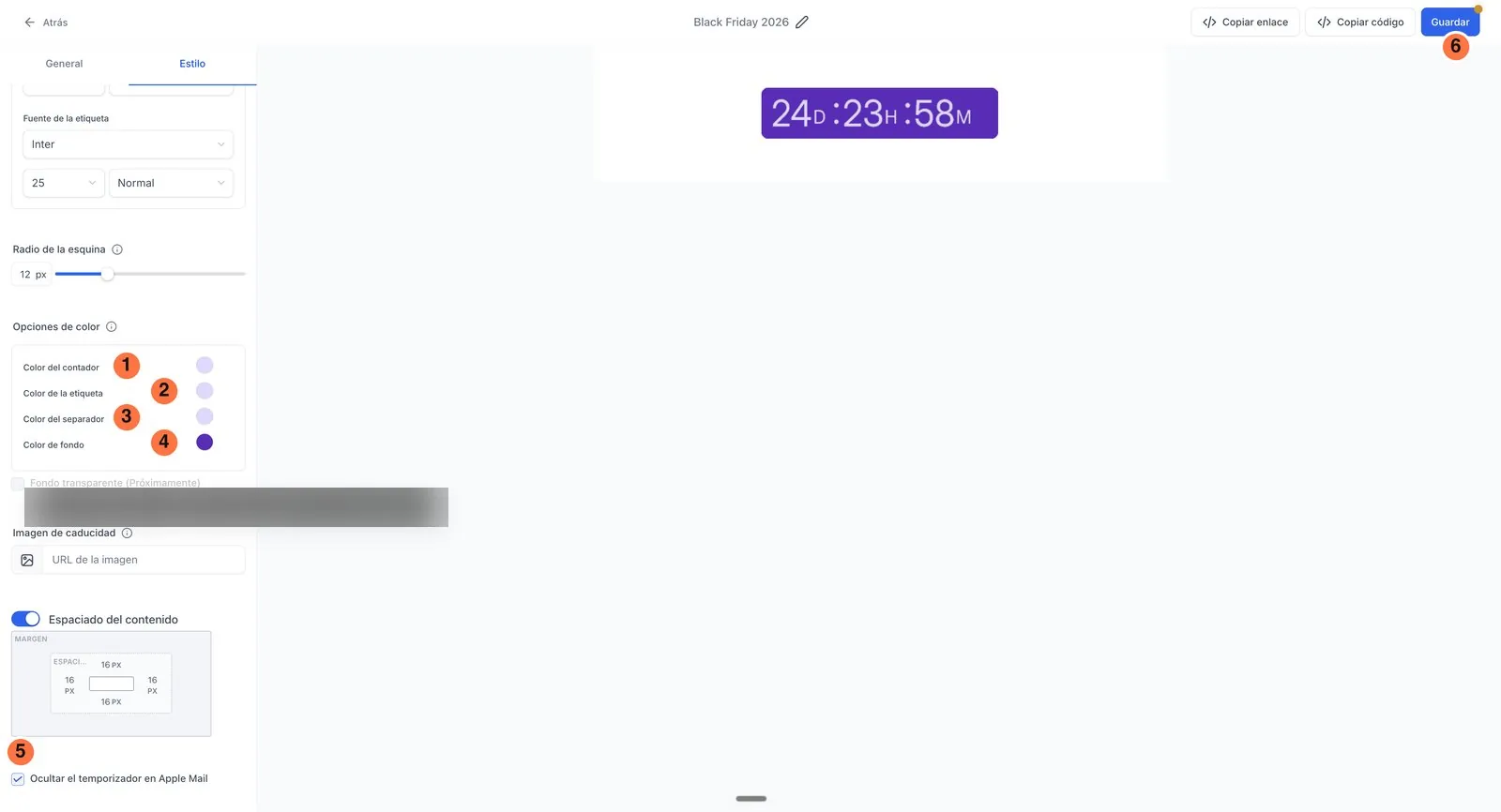
- Baja hasta Opciones de color.
- Pulsa el círculo de Color de fondo (marca 4).
- Elige un color de tu marca.
Con los otros círculos cambias los números (Color del contador (marca 1)), las letras (Color de la etiqueta (marca 2)) y los dos puntos (Color del separador (marca 3)).
La casilla Ocultar el temporizador en Apple Mail (marca 5) solo cuenta para los correos. Déjala como está.
- Pulsa Guardar (marca 6), arriba a la derecha.
La app dice «Los datos de su cuenta atrás se han guardado correctamente».
Usar tu temporizador
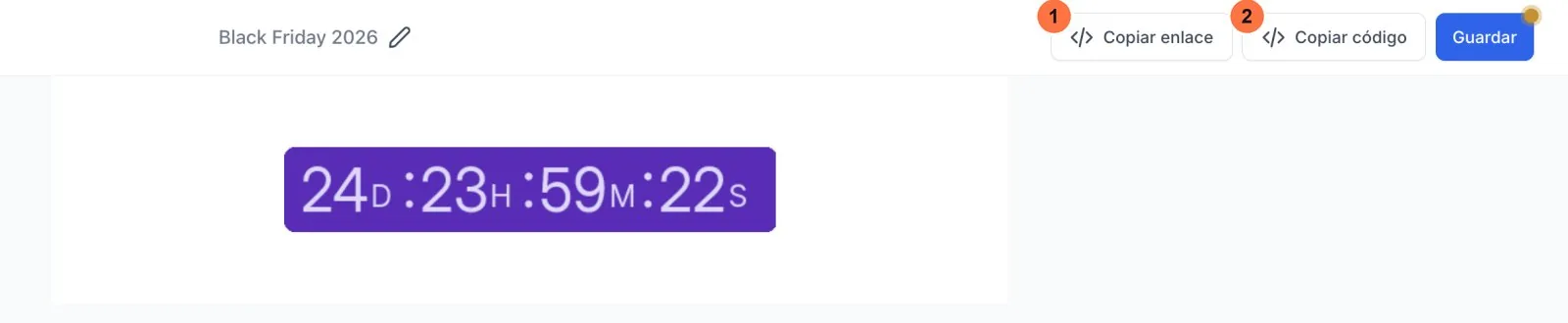
- Pulsa Copiar enlace (marca 1). Copia la dirección de tu reloj.
- Mándanos esa dirección.
Si tu web la hacemos nosotros, mándanos el enlace. Nosotros lo ponemos. Si tu web la lleva otra empresa, pregúntanos y vemos cómo ponerlo.
Copiar código (marca 2) copia el reloj entero. Es para quien monta la página, que somos nosotros. Tú no tienes que pegarlo.
Para tus correos, mira el recuadro de abajo.
¿Lo hacemos por ti?
A tu medida Te damos precio
¿Quieres que tus correos de oferta salgan con su cuenta atrás puesta? Es un servicio a medida: pídenos precio.
Ver cómo funciona «A tu medida» · Pídela por WhatsApp: +34 673 346 726
Editar, copiar o borrar un temporizador
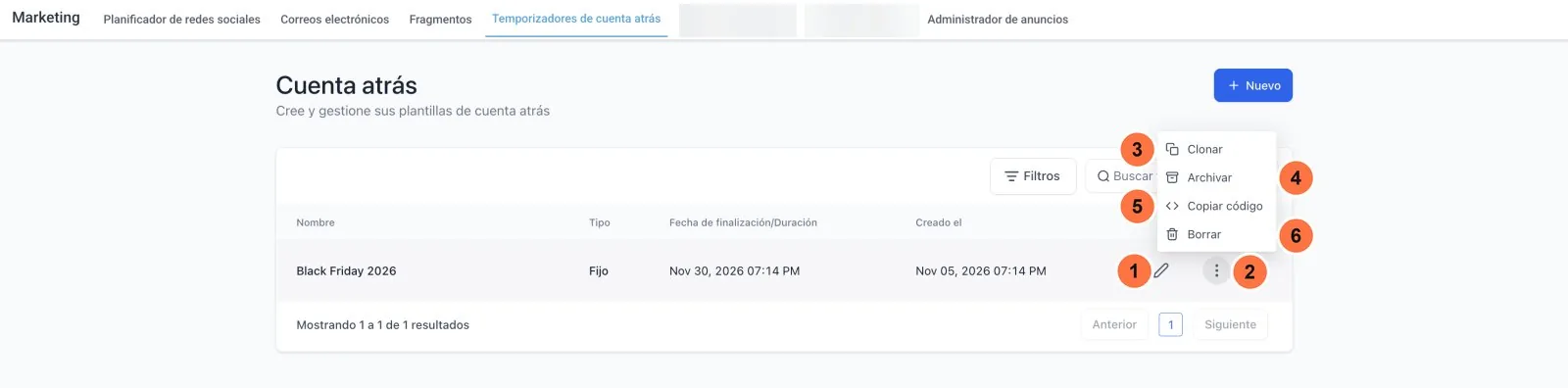
- Pulsa el lápiz (marca 1) para cambiar algo.
- Pulsa los tres puntos (marca 2) para ver más opciones.
Estas son las opciones:
- Clonar (marca 3): hace una copia. Útil para la oferta del mes que viene.
- Archivar (marca 4): lo aparta de la lista sin borrarlo.
- Copiar código (marca 5): copia el reloj.
- Borrar (marca 6): lo elimina.
Truco
Haz un temporizador por oferta y pon la fecha en el nombre: «Menú de Navidad 2026». Dentro de un año sabrás cuál era.
Ojo
Pon solo fechas reales. Cuando el reloj llegue a cero, la oferta se acaba de verdad. Un reloj que no cumple lo que dice engaña a tu cliente y te puede traer problemas.
Si algo falla
- El reloj marca una hora que no es. Mira que Zona horaria ponga Europe/Madrid. Si no, escríbenos.
- Ya pasó la fecha y quiero reutilizarlo. Pulsa Clonar y cambia la Fecha final del temporizador.