Inicio Tu app en el móvil
Escanear tarjetas de visita
Te dan una tarjeta de visita y no quieres teclearlo todo. Haz una foto y la app crea el contacto.
Usa inteligencia artificial (IA) para leer la tarjeta. Es gratis. Es la única herramienta de IA que usas tú en tu app.
Dónde está App del móvil , luego Inicio , luego Acciones rápidas , luego Escanear tarjeta de vis...
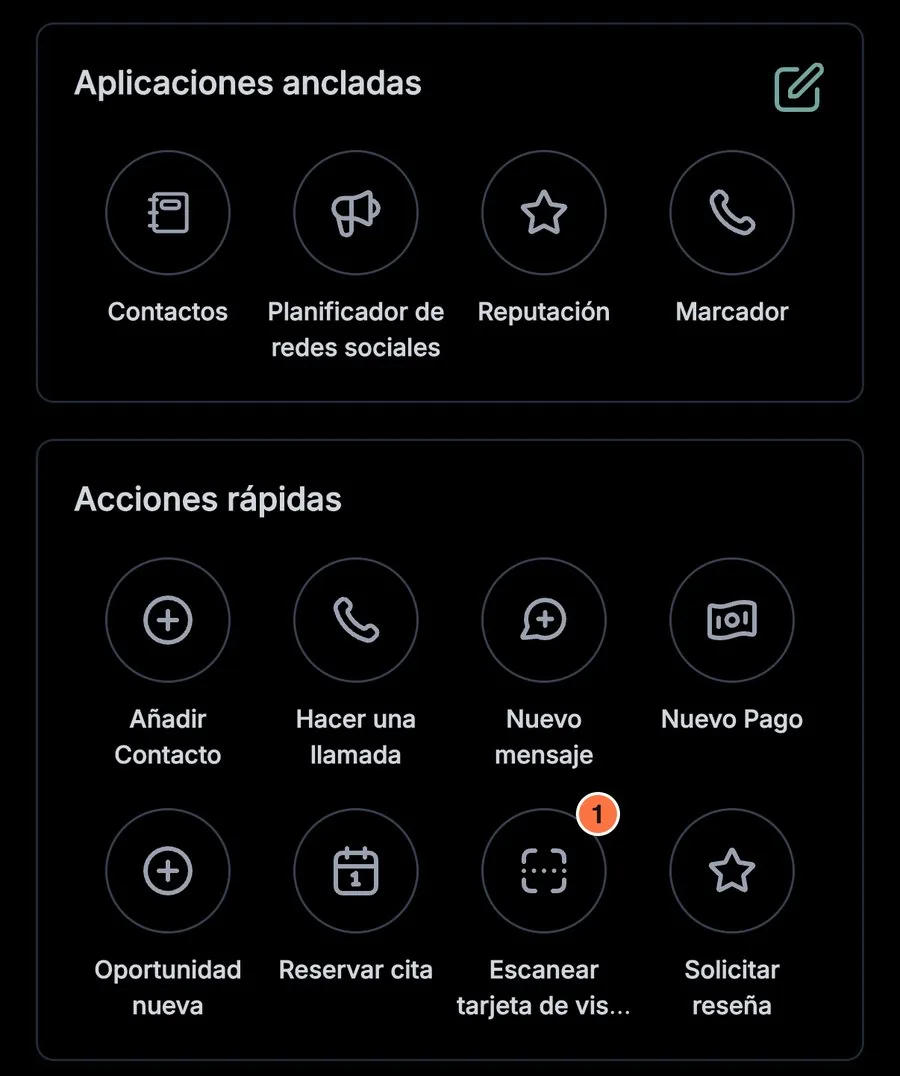
- En el Inicio, baja hasta Acciones rápidas.
- Toca Escanear tarjeta de vis... (marca 1). El nombre sale cortado; es «Escanear tarjeta de visita».
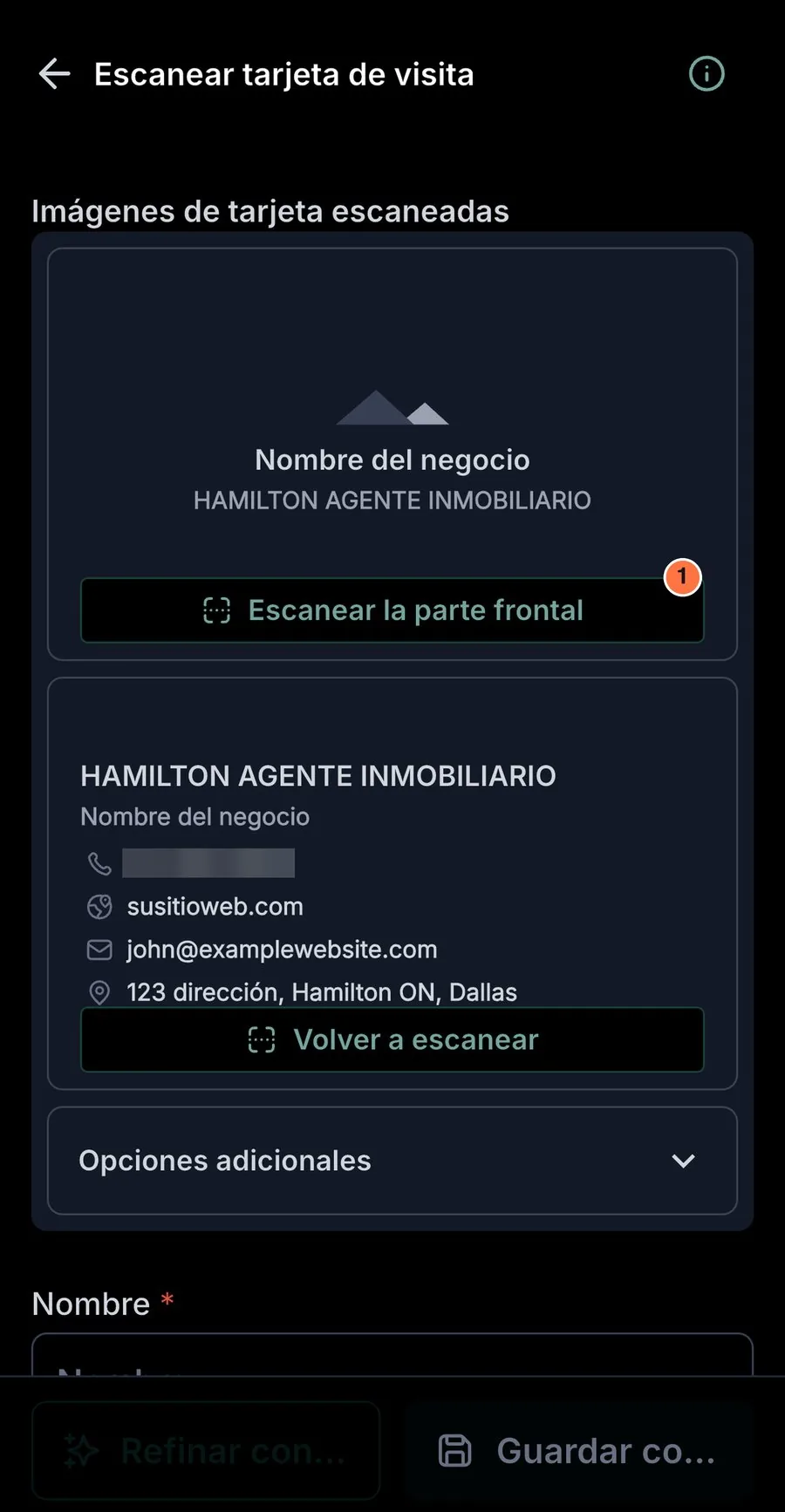
-
Toca Escanear la parte frontal (marca 1). Se abre la cámara.
-
Haz la foto de la tarjeta.
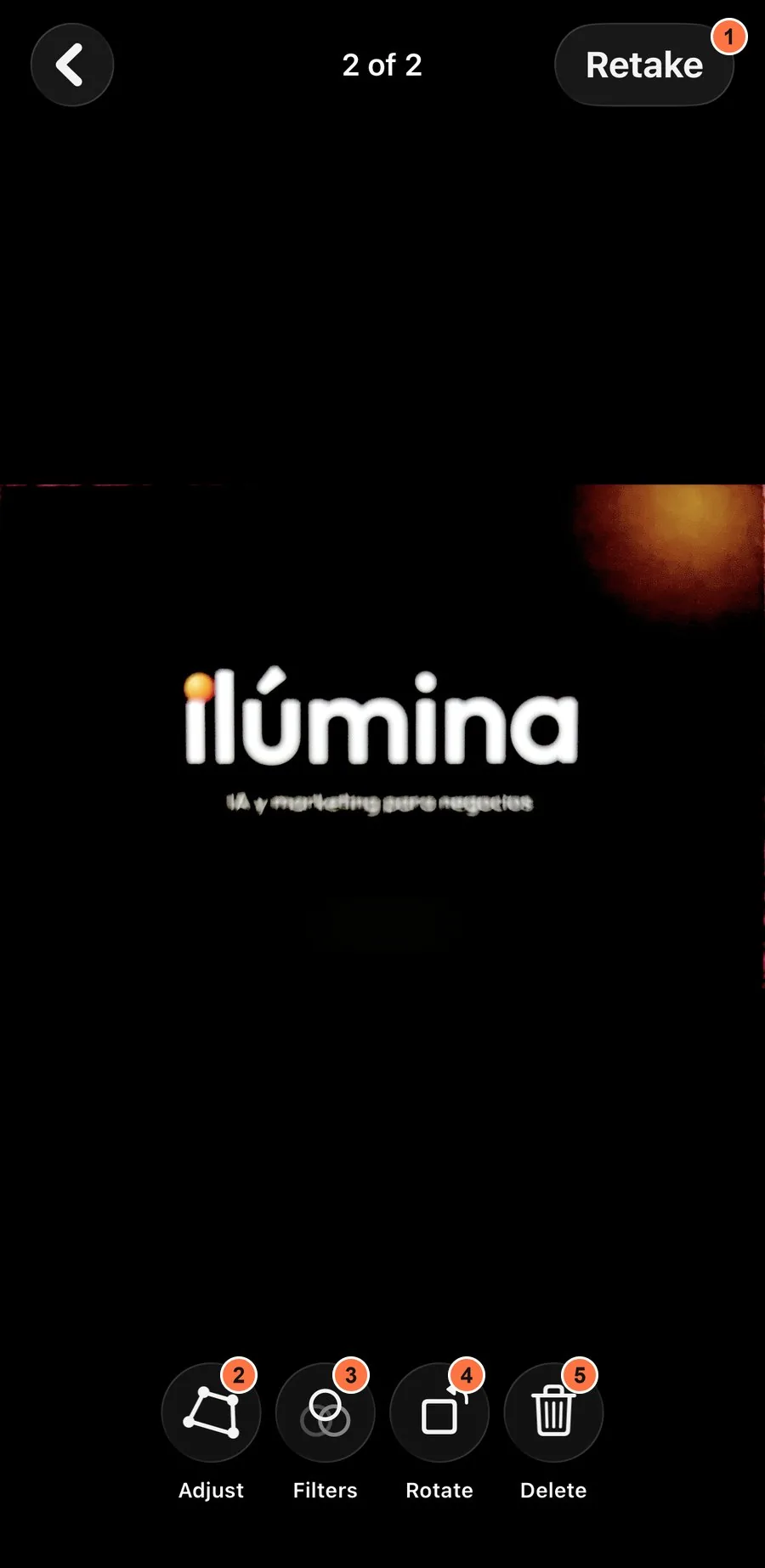
La app te enseña la foto. Arriba a la izquierda está la flecha de volver. Los botones están en inglés:
- Retake (marca 1) = repetir la foto.
- Adjust (marca 2) = ajustar.
- Filters (marca 3) = filtros.
- Rotate (marca 4) = girar.
- Delete (marca 5) = borrar.
Si la foto salió mal, toca Retake (marca 1).
Si la foto está bien, toca el botón redondo azul con un visto blanco, arriba a la derecha. Así la das por buena.
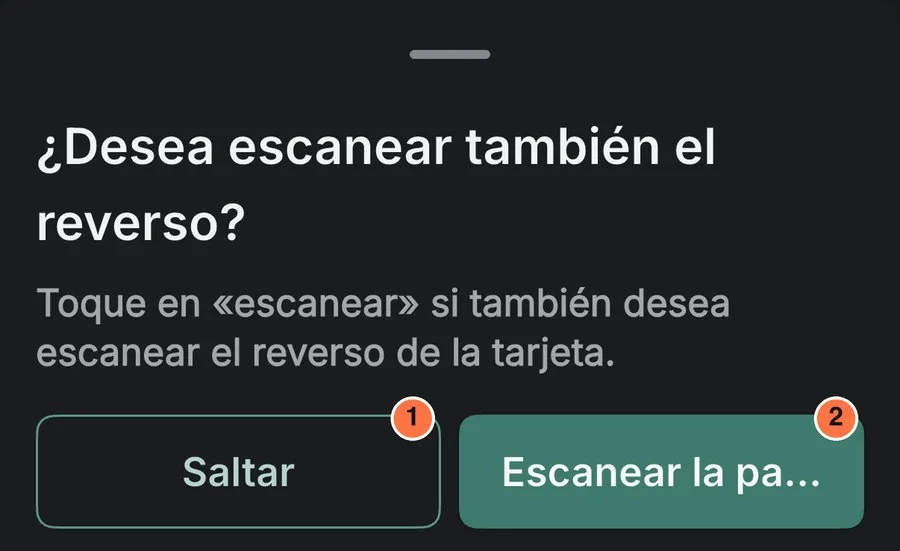
La app pregunta «¿Desea escanear también el reverso?». El reverso es la parte de atrás de la tarjeta.
- Si la tarjeta no tiene nada detrás, toca Saltar (marca 1).
- Si tiene datos detrás, toca Escanear la pa... (marca 2). El nombre sale cortado.
- Haz la foto de atrás.
- Dala por buena con el mismo botón redondo azul, arriba a la derecha.
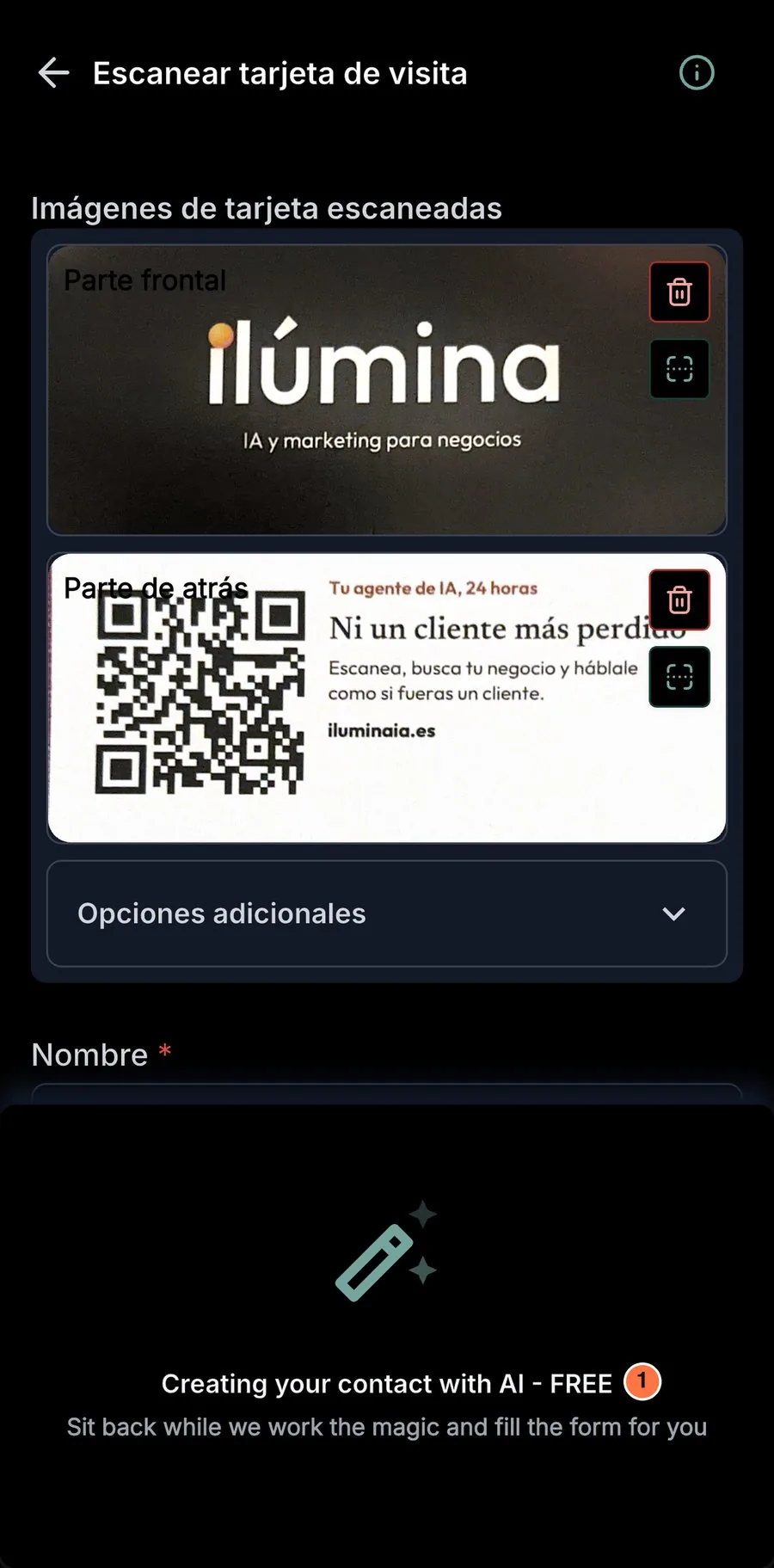
Sale un mensaje en inglés (marca 1). Significa: creando tu contacto, gratis. Espera.
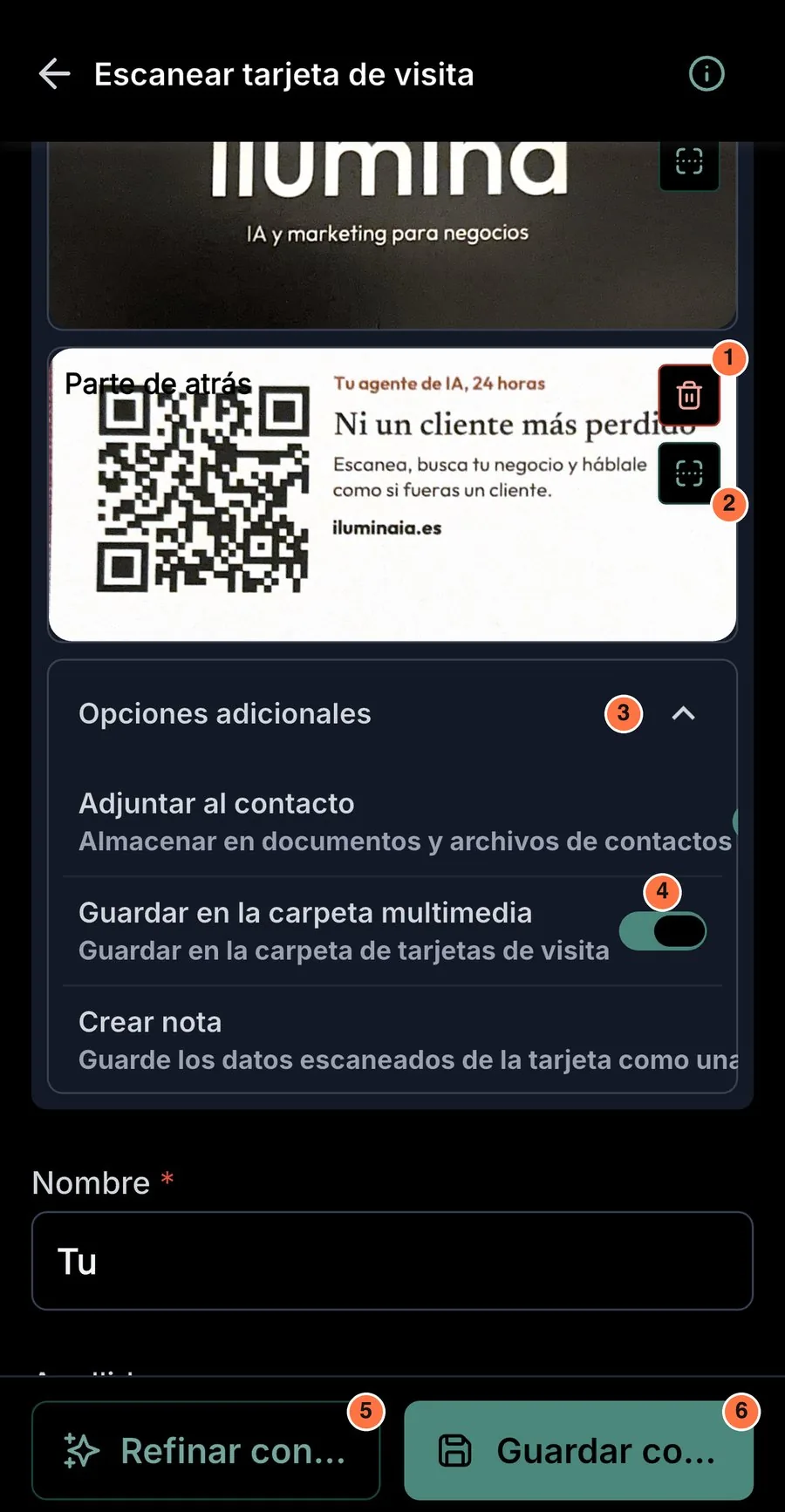
Ahora ves tus fotos: «Parte frontal» y «Parte de atrás».
- Si una foto salió mal, toca la papelera (marca 1).
- Para hacerla otra vez, toca el icono de las esquinitas (marca 2).
- Toca Opciones adicionales (marca 3).
Salen tres interruptores: Adjuntar al contacto, Guardar en la carpeta multimedia y Crear nota. Un interruptor se enciende o se apaga con un toque.
En la imagen, solo Guardar en la carpeta multimedia (marca 4) se ve encendido. Los otros dos salen cortados: desliza a la derecha para verlos.
- Deja los interruptores como están.
No toques Refinar con... (marca 5). No lo necesitas y puede cambiar los datos.
El botón Guardar co... (marca 6) de abajo guarda el contacto. Lo tocas al final, en el último paso.
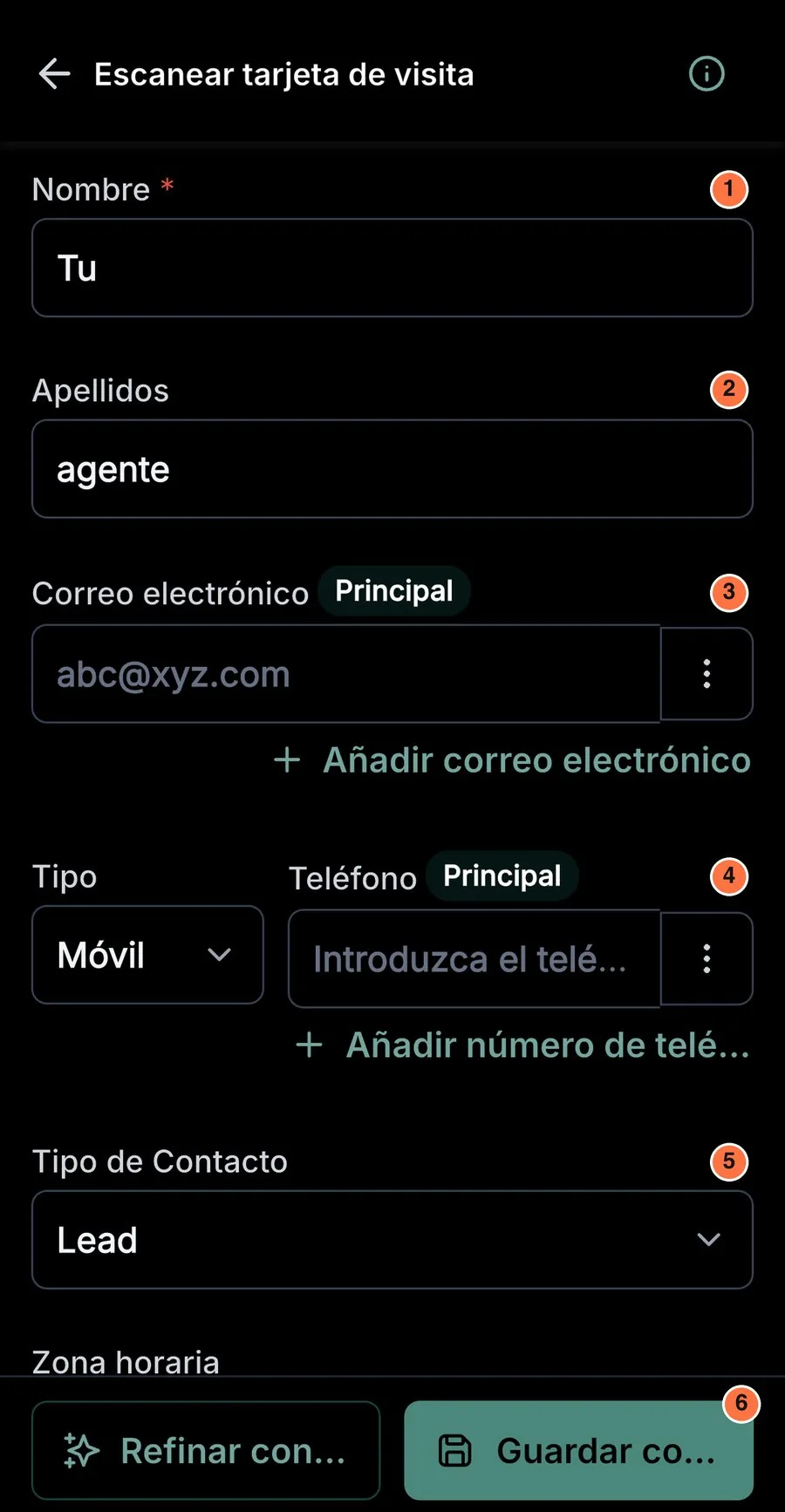
- Mira el Nombre (marca 1) y los Apellidos (marca 2).
- Mira el Correo electrónico (marca 3) y el Teléfono (marca 4).
- Corrige lo que esté mal. La IA lee mal a veces. Aquí, por ejemplo, ha puesto «Tu» de nombre y «agente» de apellido.
- Toca Guardar co... (marca 6). Es «Guardar contacto». Ya tienes al contacto en tu lista.
Tipo de Contacto (marca 5) sale en «Lead», que en inglés significa «posible cliente». Déjalo así.
Si algo falla
La app no me deja usar la cámara.
- Abre los ajustes de tu móvil.
- Busca esta app.
- Activa Cámara.
La IA no ha leído bien un dato.
- Toca el campo.
- Escribe el dato bien antes de guardar.
Salí sin guardar. La app pregunta «¿Seguro?» y avisa de que se pierden los cambios.
- Vuelve a escanear la tarjeta.