Inicio El día a día
Cuánto tardas en contestar: la analítica de tus mensajes
Un cliente que escribe y no recibe respuesta se va a otro sitio. En Analítica ves si contestas a tiempo. Para que se llene, pon antes un tiempo objetivo.
Ese tiempo se llama ANS. La app a veces escribe SLA. Es lo mismo.
Poner el tiempo es opcional. Si no quieres medirte, déjalo: la analítica quedará vacía.
Dónde está Menú , luego Conversaciones , luego Analítica
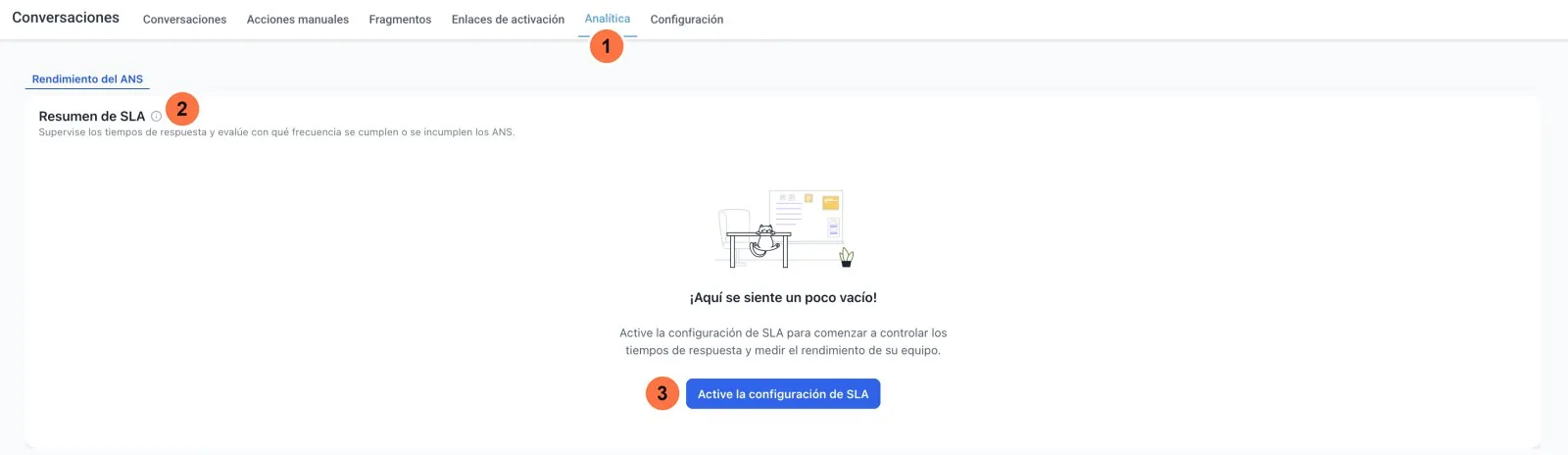
Mirar la analítica
- Pulsa Conversaciones en el menú de la izquierda.
- Pulsa la pestaña Analítica (marca 1).
- Lee Resumen de SLA (marca 2). Cuenta cuántas veces contestas a tiempo y cuántas no.
Si pone «¡Aquí se siente un poco vacío!», aún no hay datos. Pulsa Active la configuración de SLA (marca 3) y sigue con «Poner tu tiempo».
Cambiar los días que miras
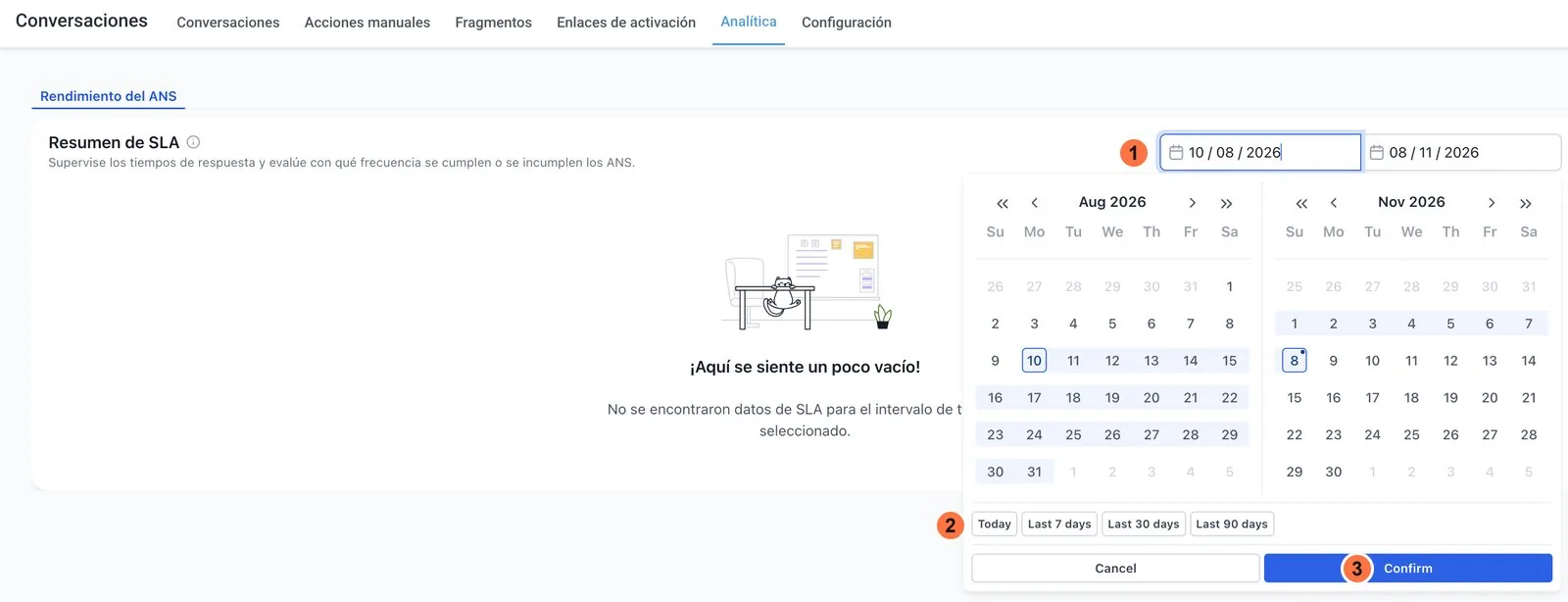
Las casillas de fecha están arriba a la derecha, en el recuadro Resumen de SLA.
- Pulsa la primera casilla de fecha (marca 1). Se abre el calendario.
- Pulsa un atajo (marca 2).
- Pulsa Confirm (marca 3).
Los atajos están en inglés:
- Today = hoy.
- Last 7 days = últimos 7 días.
- Last 30 days = últimos 30 días.
- Last 90 days = últimos 90 días.
- Confirm = confirmar.
- Cancel = cancelar.
Poner tu tiempo
El ANS es un reloj que tú pones a tus mensajes. Por ejemplo: «quiero contestar en menos de media hora».
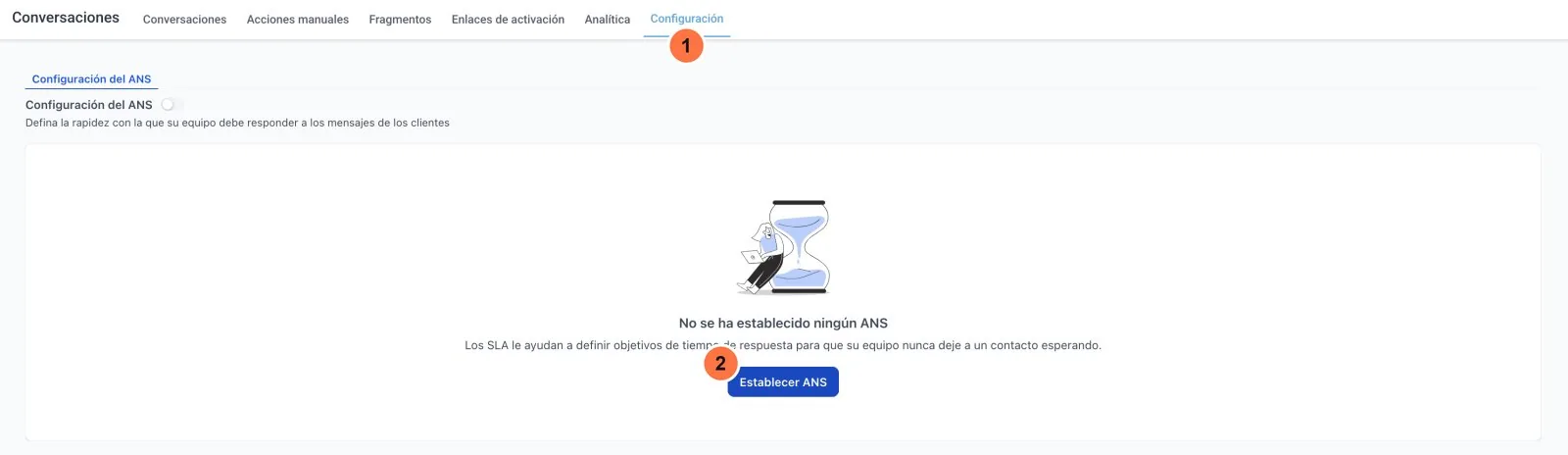
- Pulsa Conversaciones en el menú de la izquierda.
- Pulsa la pestaña Configuración (marca 1).
- Pulsa Establecer ANS (marca 2).
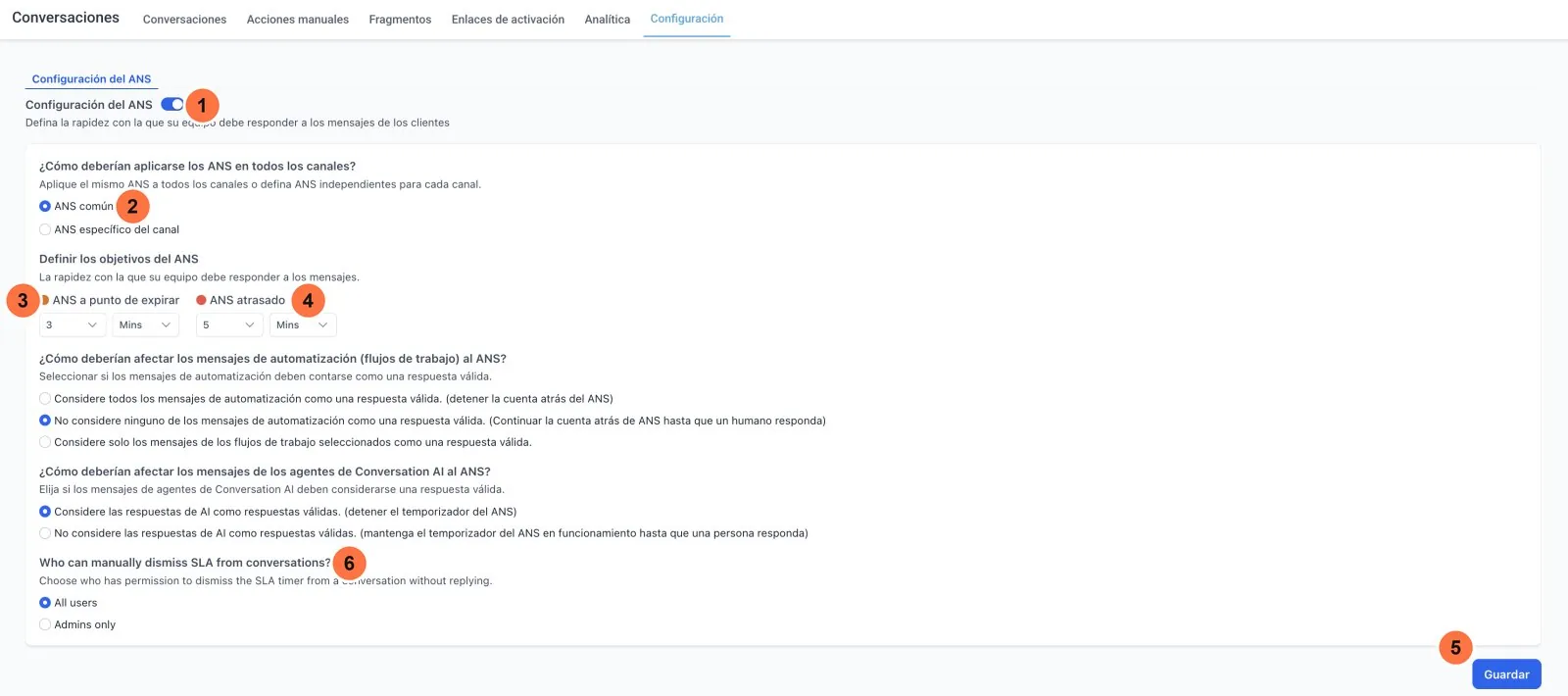
- Deja marcado ANS común (marca 2). El mismo tiempo vale para todo.
- Pulsa la primera casilla de ANS a punto de expirar (marca 3). Es el punto naranja.
- Elige un número. Por ejemplo, 30.
- Pulsa la casilla de al lado y elige Mins (minutos).
- Pulsa la primera casilla de ANS atrasado (marca 4). Es el punto rojo.
- Elige un número. Por ejemplo, 1.
- Pulsa la casilla de al lado y elige Hrs (horas).
- Pulsa Guardar (marca 5).
El punto naranja es tu primer tiempo. El punto rojo es cuándo ya vas tarde.
Abajo hay una pregunta en inglés (marca 6): «Who can manually dismiss SLA from conversations?». Significa: «¿Quién puede quitar a mano el aviso de tiempo de una conversación?». Déjala como está: All users (todos) ya viene marcada.
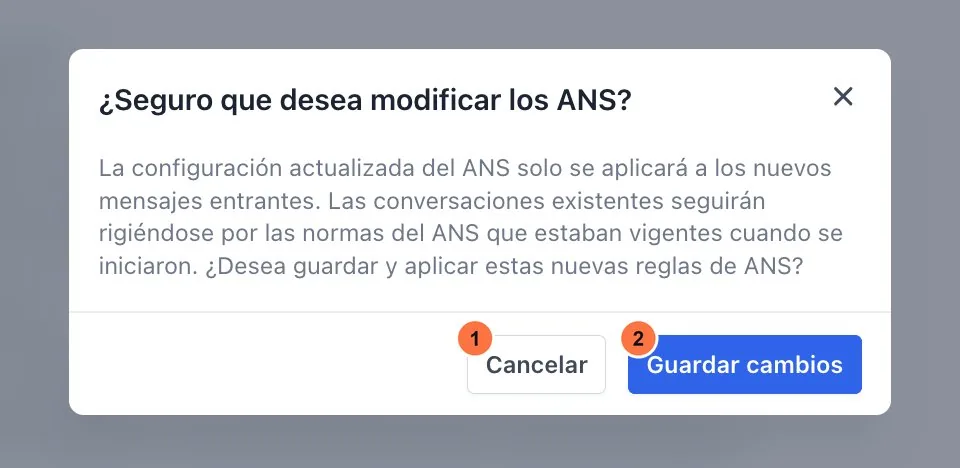
- Pulsa Guardar cambios (marca 2).
Si te echas atrás, pulsa Cancelar (marca 1).
Ojo
El tiempo nuevo vale solo para los mensajes que lleguen desde ahora. Los que ya estaban abiertos siguen con el de antes.
Truco
Pon un tiempo que puedas cumplir. Con tiempos imposibles, todo saldrá en rojo. Empieza con tiempos holgados y ve apretando.
Un tiempo distinto para cada canal
Un canal es por dónde te escribe un cliente: el chat de tu web, WhatsApp, Instagram, Facebook o el correo. Si contestas antes por uno que por otro, pon un tiempo para cada uno.
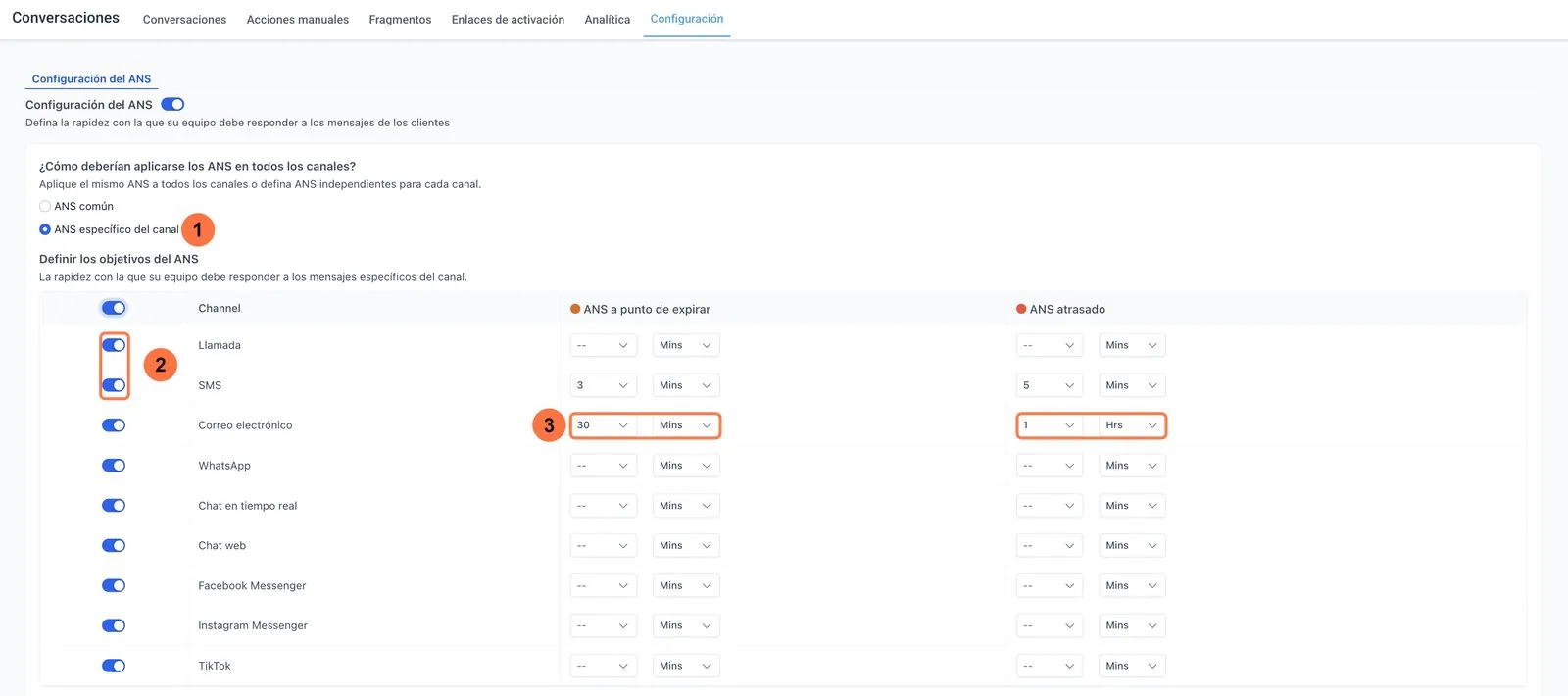
- Pulsa ANS específico del canal (marca 1).
- Apaga el interruptor de Llamada (marca 2). Tu plan no lo incluye.
- Apaga el interruptor de SMS (marca 2). Tu plan tampoco lo incluye.
- Apaga los canales que no uses. Deja encendidos solo los que uses.
- Pulsa la primera casilla del primer canal encendido (marca 3).
- Elige un número.
- Pulsa la casilla de al lado y elige Mins (minutos) u Hrs (horas).
- Haz lo mismo con los demás canales encendidos.
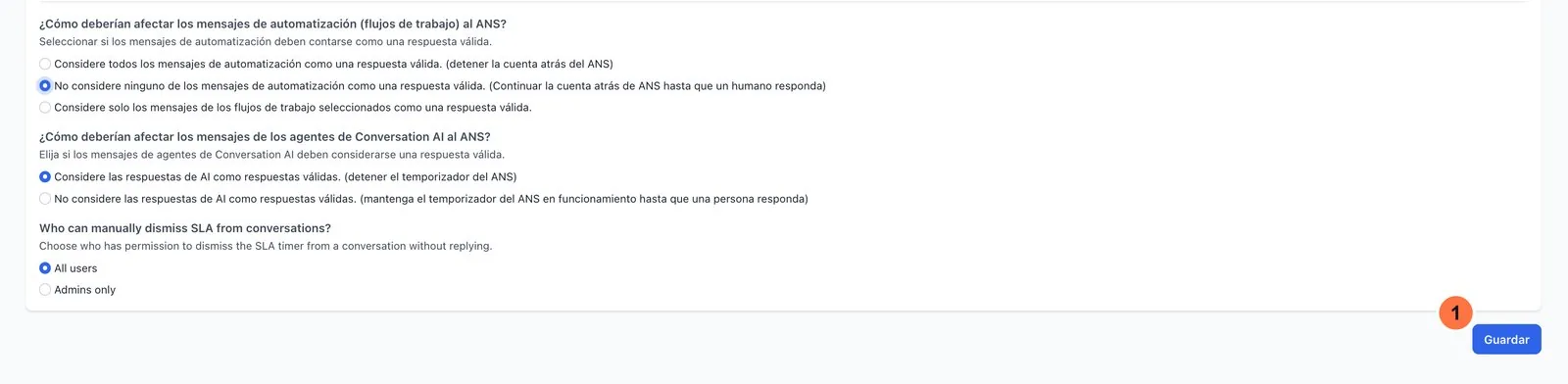
- Baja hasta el final de la pantalla.
- Pulsa Guardar (marca 1).
- Pulsa Guardar cambios en la ventana que sale.
Quitar el reloj
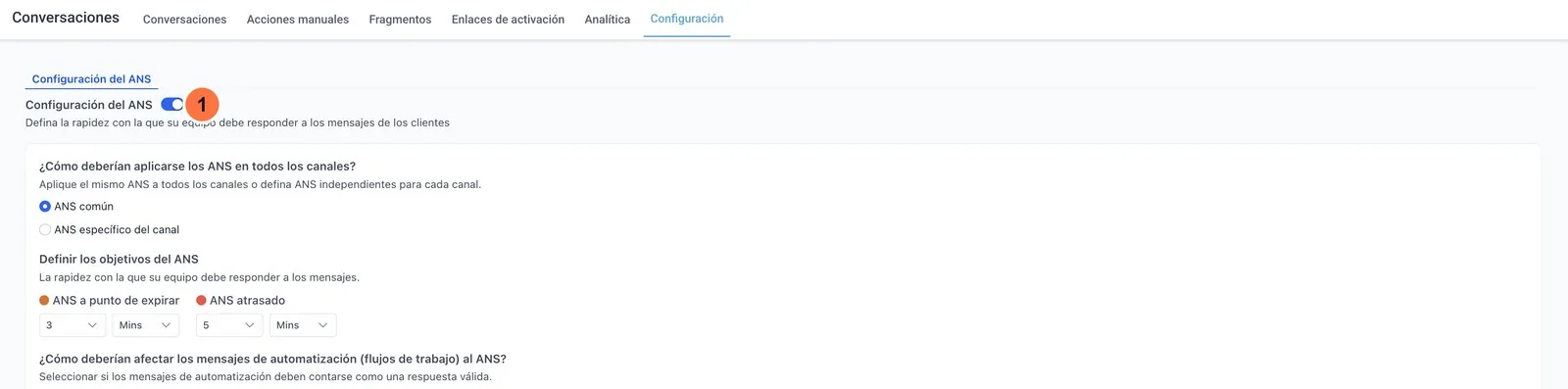
- Pulsa el interruptor Configuración del ANS (marca 1).
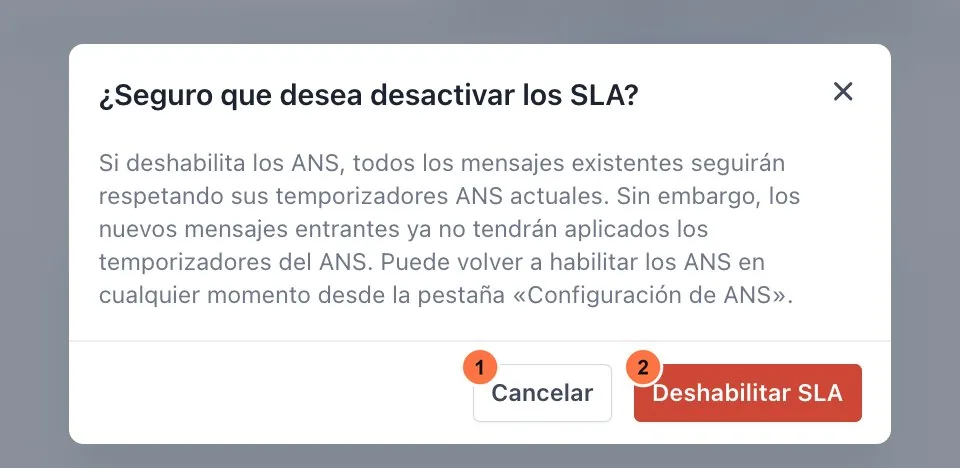
- Pulsa Deshabilitar SLA (marca 2). Significa «apagar el reloj».
Si te echas atrás, pulsa Cancelar (marca 1). Puedes volver a encenderlo cuando quieras.
Si algo falla
- La analítica sigue vacía. Comprueba que guardaste tu ANS. Después tiene que llegar algún mensaje. Mira otra vez en unos días.
- No veo Analítica o Configuración. Avísanos y lo revisamos.