Inicio Empieza aquí
Tu perfil: foto, contraseña e idioma
Tu perfil es tu ficha en la app. Tiene tu nombre, tu foto, tu contraseña y el idioma. Cámbialos cuando quieras.
Dónde está Móvil: Inicio , luego rueda de arriba , luego Mi perfil. Ordenador: Configuración (la rueda de abajo del menú) , luego Mi perfil
Ojo
En Configuración entra solo en Mi perfil, Seguridad, Apariencia e Idioma. Lo demás (pagos, llamadas, calendarios, integraciones) lo dejamos listo nosotros: no lo toques. Si necesitas cambiar algo, escríbenos.
En el móvil
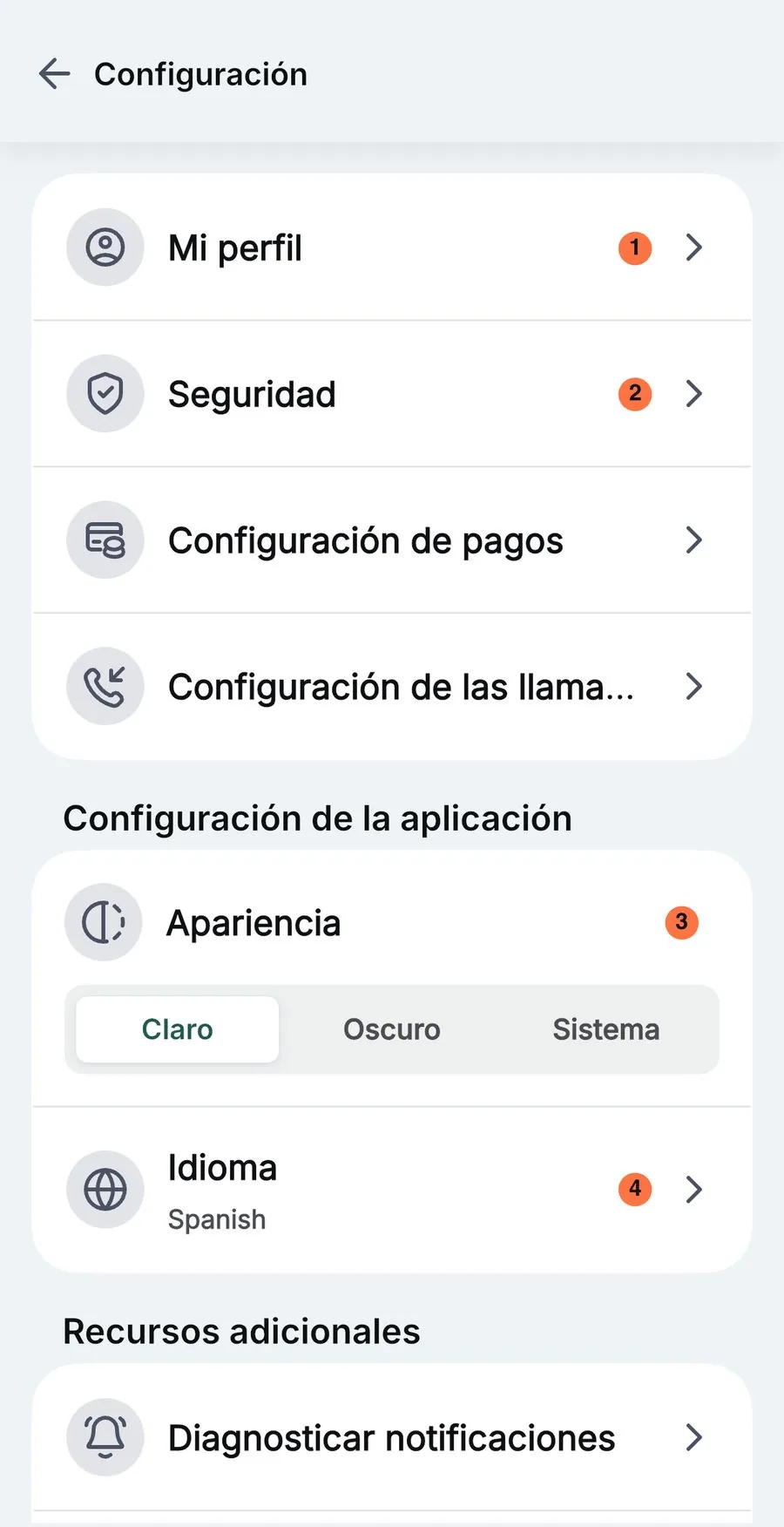
- En el Inicio, toca la rueda de arriba a la derecha. Se abre Configuración.
- Toca Mi perfil (marca 1).
Más abajo están Seguridad (marca 2), Apariencia (marca 3) e Idioma (marca 4). Los usamos en las siguientes partes.
Tus datos
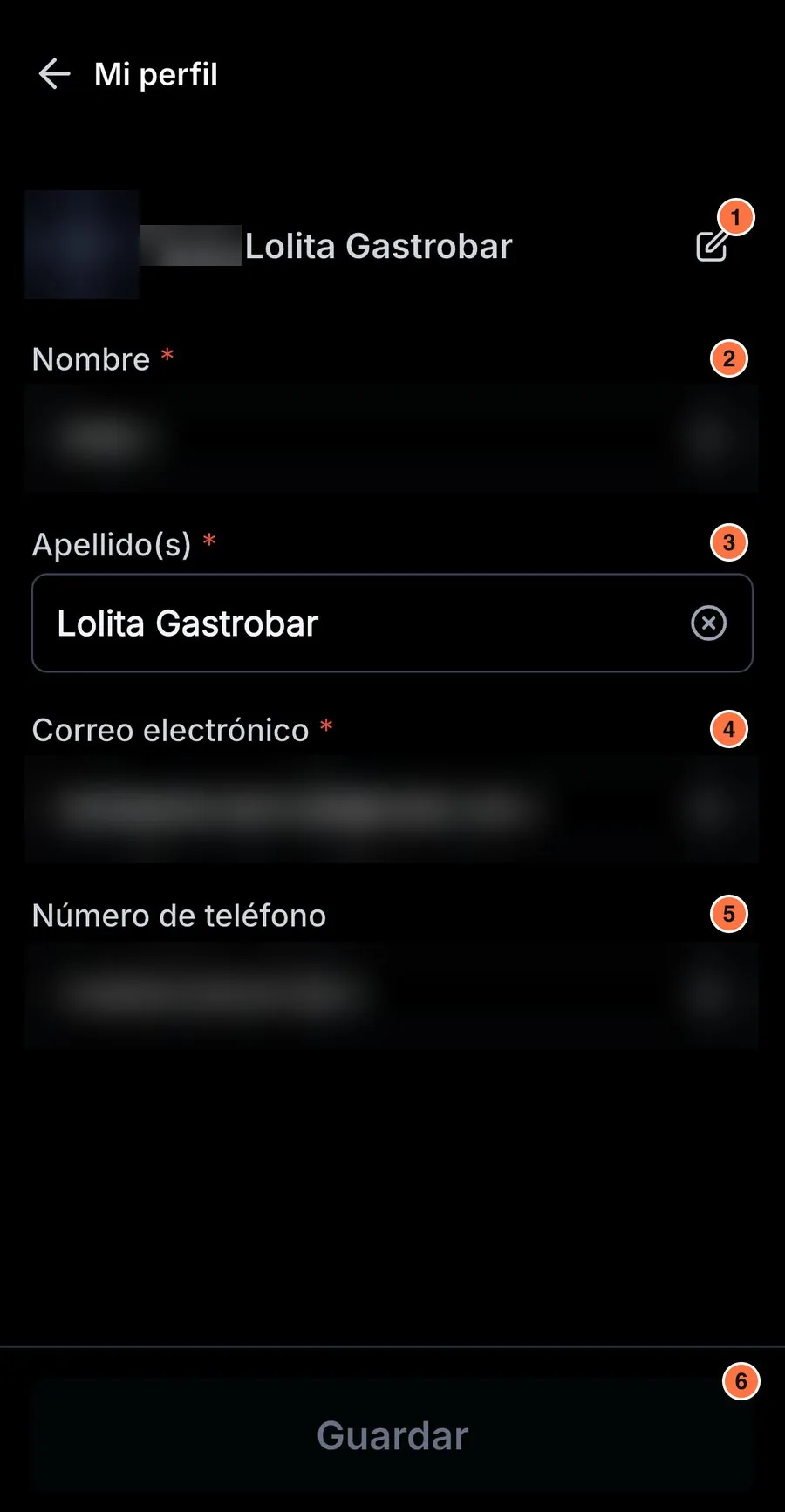
- El lápiz junto a tu nombre (marca 1) sirve para cambiar tu foto.
- Nombre (marca 2) y Apellido(s) (marca 3) son tu nombre.
- Correo electrónico (marca 4) es con el que entras en tu app. Para cambiarlo, escríbenos.
- Número de teléfono (marca 5) es tu teléfono.
- Escribe lo que quieras cambiar en cada campo.
- Toca Guardar (marca 6).
Cambiar tu foto
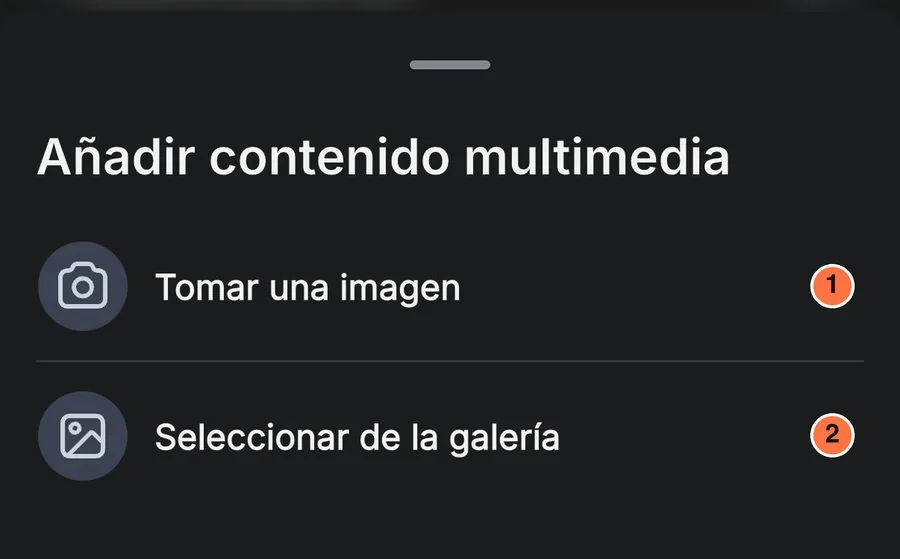
- En Mi perfil, toca el lápiz que hay junto a tu nombre.
- Toca Tomar una imagen (marca 1) para hacerte una foto ahora.
- O toca Seleccionar de la galería (marca 2) para usar una foto que ya tengas.
La app avisa: «Foto de perfil actualizada».
Cambiar tu contraseña
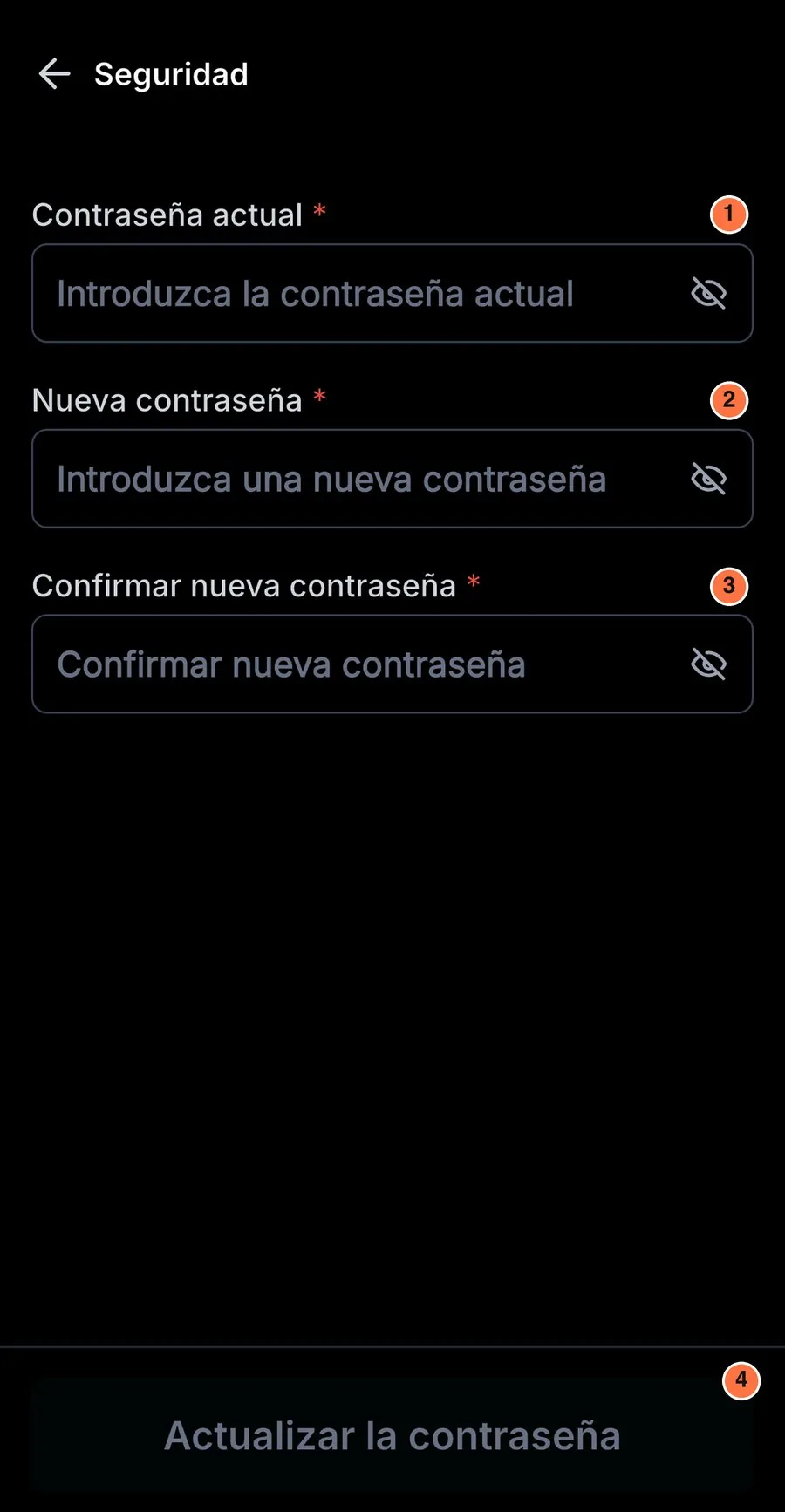
- En Configuración, toca Seguridad.
- Escribe tu Contraseña actual (marca 1).
- Escribe tu Nueva contraseña (marca 2).
- Escríbela otra vez en Confirmar nueva contraseña (marca 3).
- Toca Actualizar la contraseña (marca 4).
Si quieres ver lo que escribes, toca el ojito de la casilla.
Truco
Elige una contraseña larga que no uses en ningún otro sitio. No la compartas. Cada persona de tu equipo tiene su propio usuario.
Cambiar el idioma
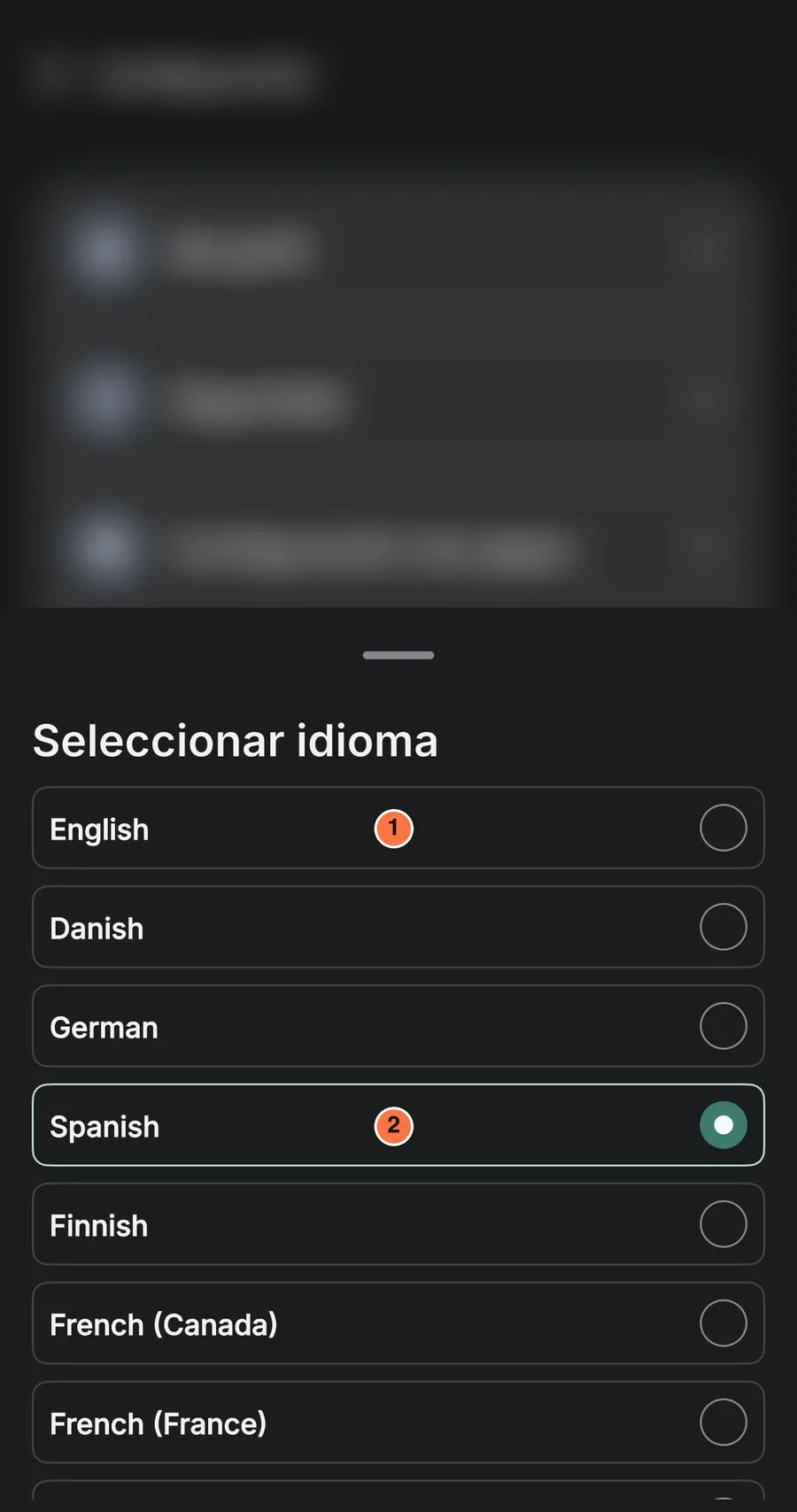
- En Configuración, toca Idioma.
- Toca Spanish (marca 2) para tener la app en español.
Los idiomas están escritos en inglés (marca 1). «English» es inglés y «Spanish» es español.
En Apariencia eliges Claro, Oscuro o Sistema (el que tenga tu móvil).
En el ordenador
Ojo
En Configuración entra solo en Mi perfil. Lo demás (calendarios, pagos, integraciones) lo dejamos listo nosotros: no lo toques. Si necesitas cambiar algo, escríbenos.
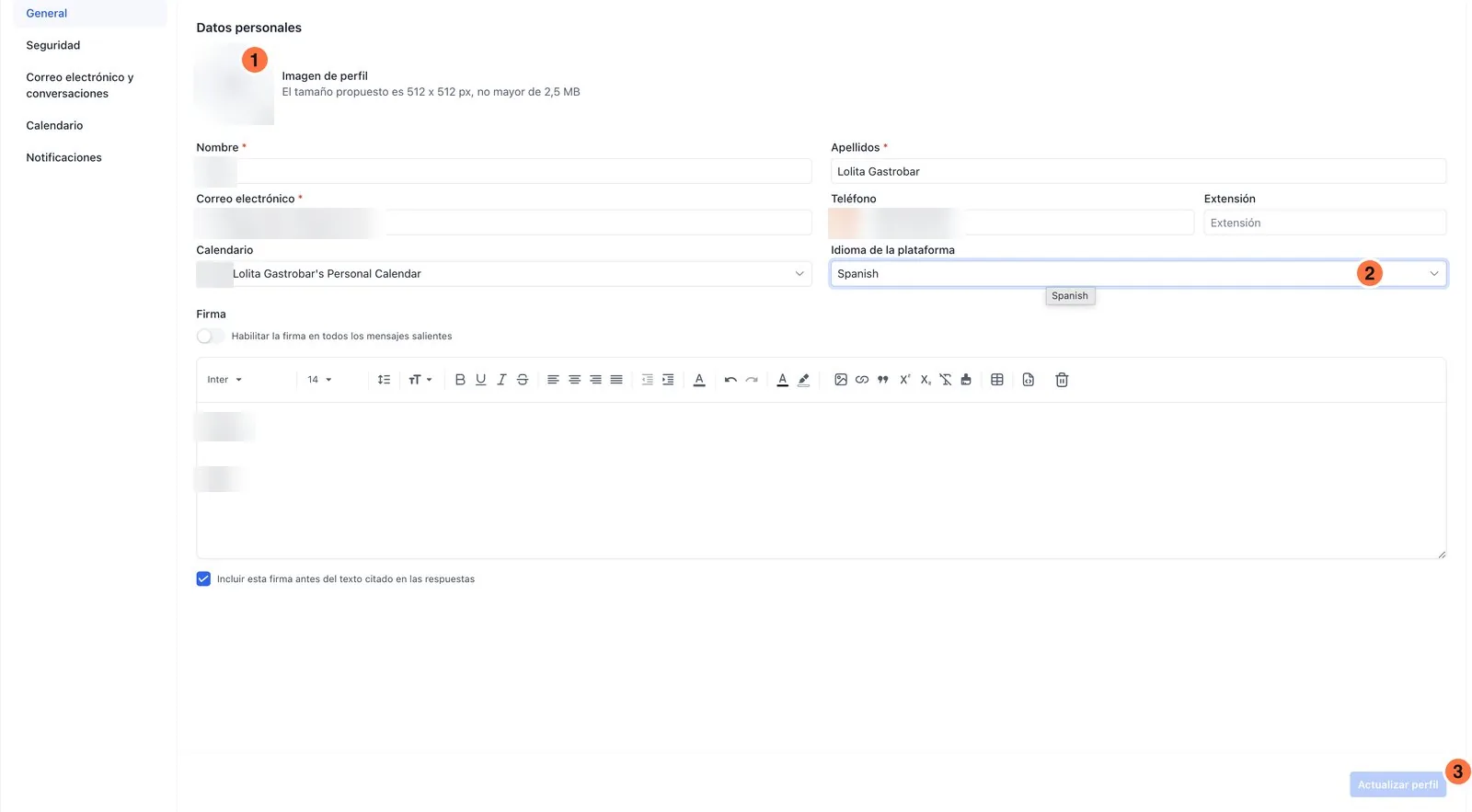
- En el menú de la izquierda, haz clic en la rueda de abajo. Se abre Configuración.
- Haz clic en Mi perfil.
- Para cambiar la foto, haz clic en tu foto o en tus iniciales (marca 1).
- Elige una foto cuadrada y que no pese mucho (menos de 2,5 MB, megas).
- Para el idioma, haz clic en Idioma de la plataforma (marca 2).
- Elige Spanish.
- Haz clic en Actualizar perfil (marca 3).
Sale el aviso «Éxito: Usuario actualizado correctamente».
Cambiar tu contraseña en el ordenador
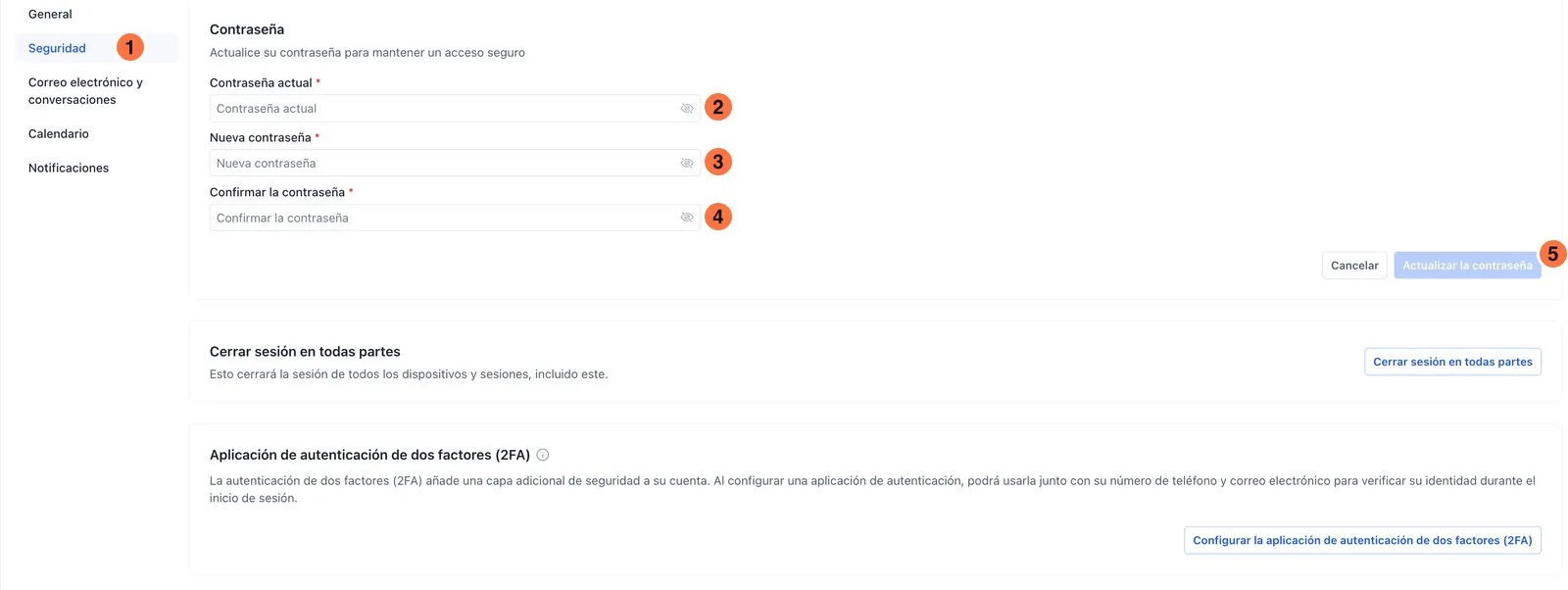
- En Mi perfil, haz clic en Seguridad (marca 1), en el menú de la izquierda de la página.
- Escribe tu Contraseña actual (marca 2).
- Escribe tu Nueva contraseña (marca 3).
- Escríbela otra vez en Confirmar la contraseña (marca 4).
- Haz clic en Actualizar la contraseña (marca 5).
Si algo falla
No me deja subir la foto.
- Mira que no pese más de 2,5 MB.
- En el móvil, abre los ajustes y da permiso a la app para ver tus fotos.
Me he olvidado de la contraseña.
- Abre la guía Entra en tu app.
El botón Guardar no se enciende.
- Cambia algún dato. Si no cambias nada, no se enciende.
- Mira si falta un dato obligatorio. Lleva un asterisco rojo.