Inicio Tu app en el móvil
Acciones rápidas del móvil
Las Acciones rápidas son botones del Inicio. Te dejan hacer lo de siempre con dos toques.
Con ellos puedes apuntar un cliente, mandar un mensaje y cobrar. También puedes programar una cita y pedir una reseña.
Dónde está App del móvil , luego Inicio , luego Acciones rápidas
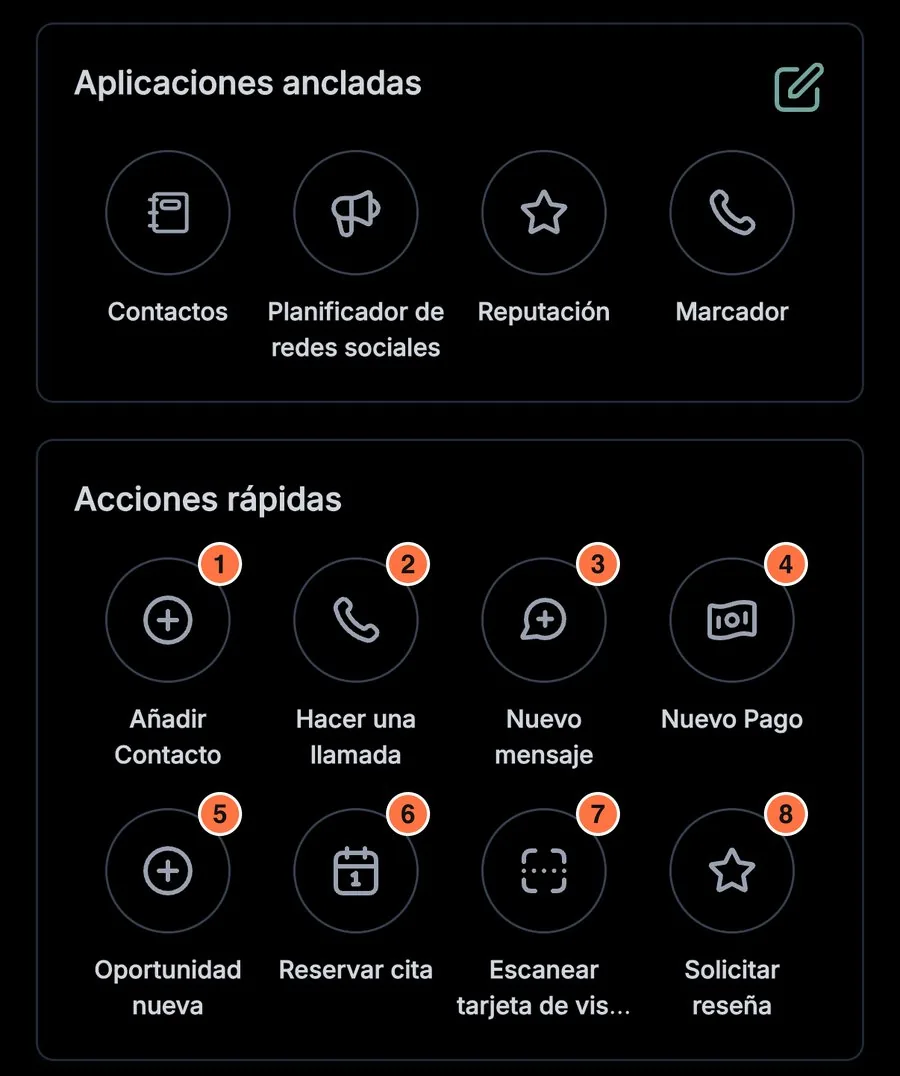
Baja un poco en el Inicio, debajo de Aplicaciones ancladas. Ahí están:
| Botón | Para qué sirve |
|---|---|
| Añadir Contacto (marca 1) | Apuntar un cliente nuevo |
| Hacer una llamada (marca 2) | No lo uses: tu app no trae teléfono |
| Nuevo mensaje (marca 3) | Escribir a un cliente |
| Nuevo Pago (marca 4) | Cobrar en la barra |
| Oportunidad nueva (marca 5) | Apuntar una venta que está en marcha |
| Reservar cita (marca 6) | Programar una cita |
| Escanear tarjeta de visita (marca 7) (en pantalla sale cortado) | Convertir una tarjeta de visita en contacto |
| Solicitar reseña (marca 8) | Pedir una opinión a un cliente |
Para que lo sepas
Las llamadas desde la app van a medida: se montan solo para ti, con precio antes de empezar. Si las quieres, pídenoslo.
Añadir un cliente
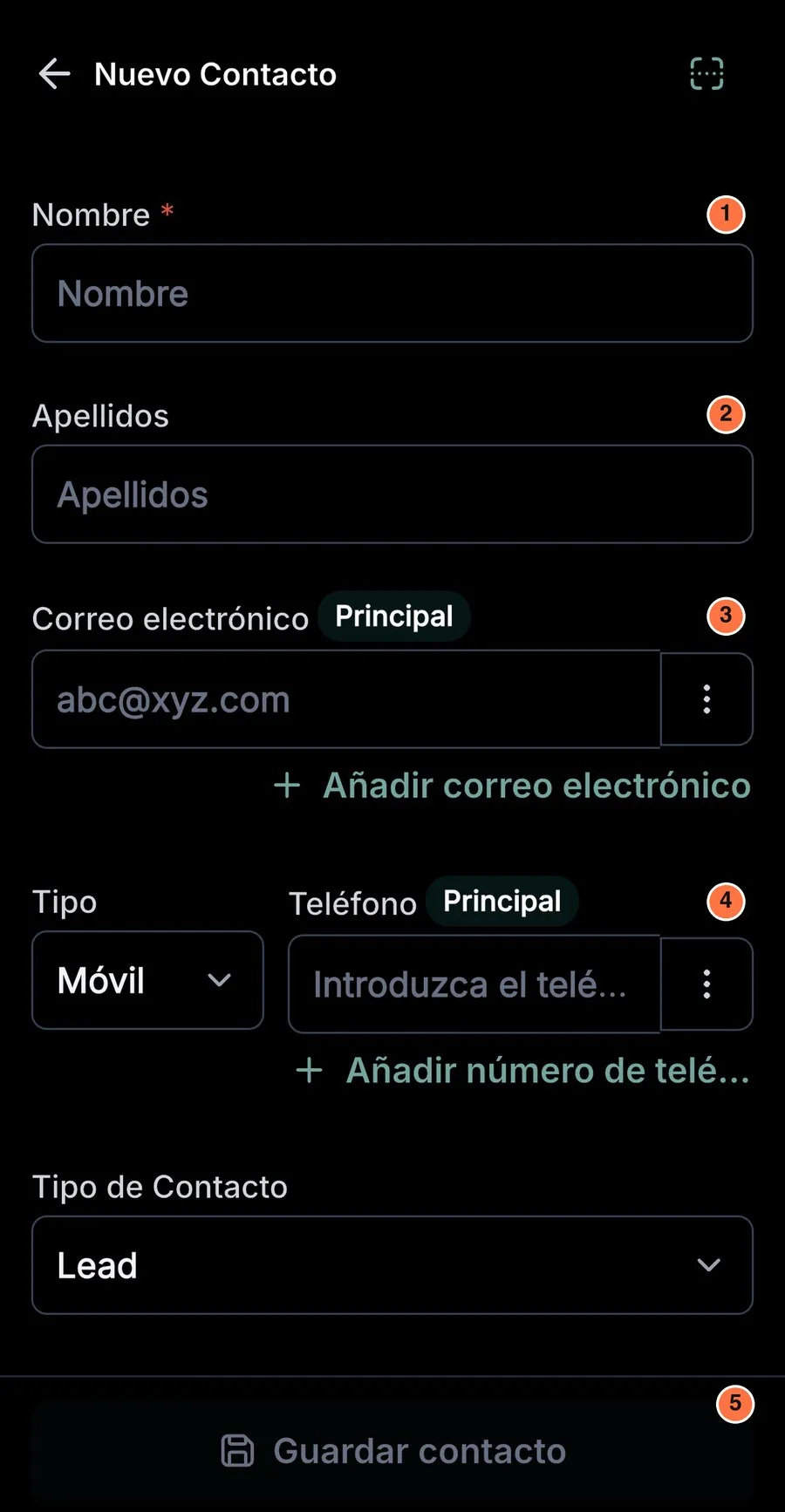
- Toca Añadir Contacto en el Inicio.
- Escribe el Nombre (marca 1). Es obligatorio: lleva un asterisco rojo.
- Escribe los Apellidos (marca 2), si quieres.
- Escribe el Correo electrónico (marca 3).
- Escribe el Teléfono (marca 4).
- Toca Guardar contacto (marca 5).
Al lado del Teléfono hay una lista que se abre al tocarla, llamada Tipo. Sale en «Móvil»: es la clase de número que escribes. Si es un móvil, déjalo así.
Tipo de Contacto sale en «Lead», que en inglés significa «posible cliente». Déjalo así.
Truco
¿Tienes su tarjeta de visita? Toca el icono de las esquinitas, arriba a la derecha. Se abre el escáner y la app rellena el formulario sola. Lo ves en la guía Escanear tarjetas de visita.
Mandar un mensaje
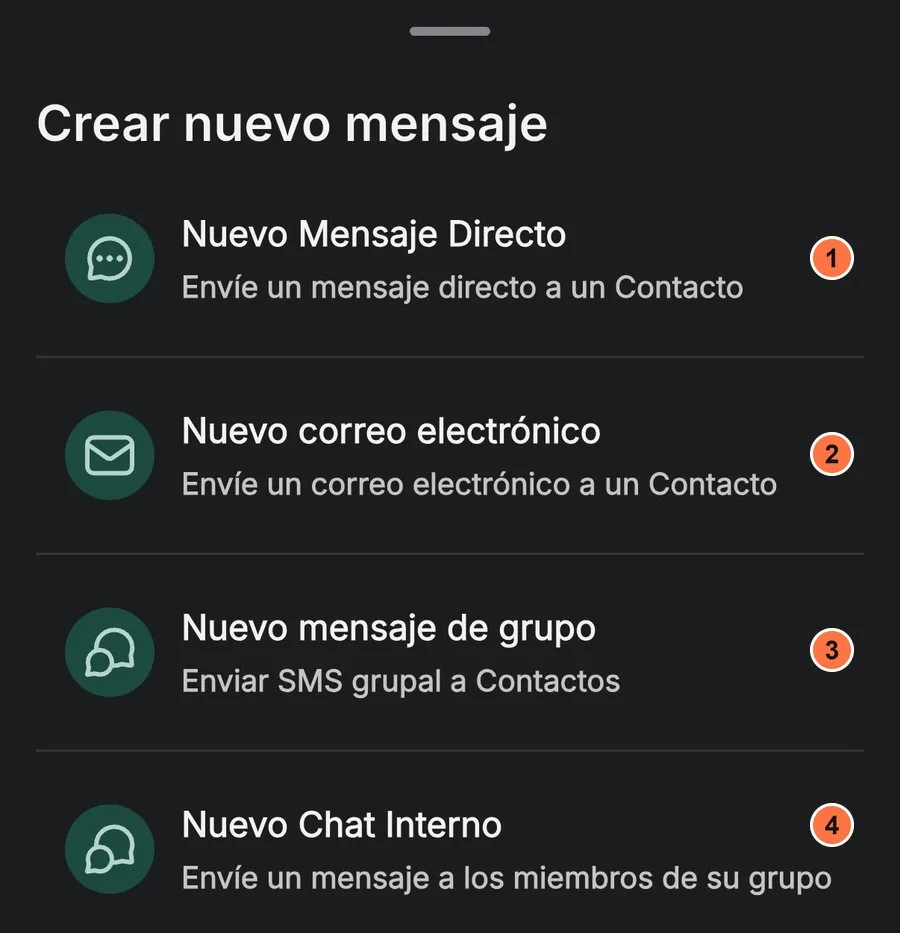
- Toca Nuevo mensaje.
- Toca Nuevo Mensaje Directo (marca 1).
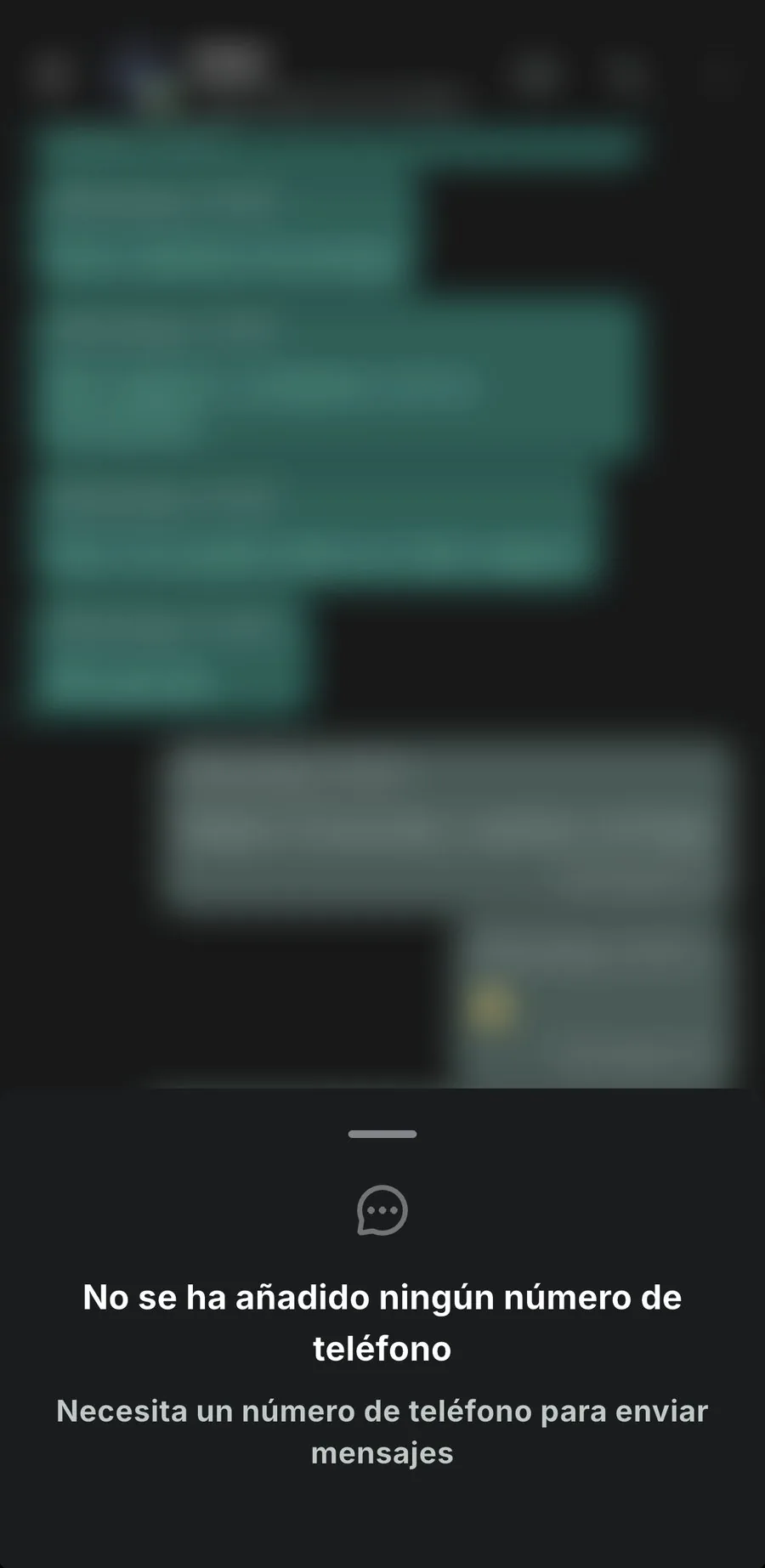
Si sale este aviso, tu cuenta no tiene número para estos mensajes: «No se ha añadido ningún número de teléfono». Debajo pone: «Necesita un número de teléfono para enviar mensajes».
- Si sale el aviso, toca Nuevo correo electrónico (marca 2). Así escribes a tu cliente por correo. Desde ahí eliges a tu cliente, escribes y envías.
Las otras opciones de la lista:
- Nuevo mensaje de grupo (marca 3). No lo uses.
- Nuevo Chat Interno (marca 4) escribe a tu equipo.
Cobrar
- En el Inicio, baja hasta Acciones rápidas.
- Toca Nuevo Pago (marca 4). Se abre el Punto de venta, la pantalla para cobrar en la barra.
Para cobrar con tarjeta necesitas tener Stripe conectado. Lo ves en Antes de empezar a cobrar.
Lo ves paso a paso en la guía Cobrar en la barra con el móvil.
Apuntar una oportunidad (una venta en marcha)
Una oportunidad es una venta que aún no has cerrado. Vive dentro de una secuencia.
Una secuencia son los pasos por los que pasa un cliente hasta que te compra. Por ejemplo: «Nuevo», «Cita», «Presupuesto» y «Ganado».
Tú no puedes crear la secuencia. La primera te la dejamos montada cuando ponemos en marcha tu cuenta. Si no la ves, escríbenos. Si quieres otra más, va a medida (la montamos solo para ti) y te damos precio antes de empezar.
- Toca Oportunidad nueva.
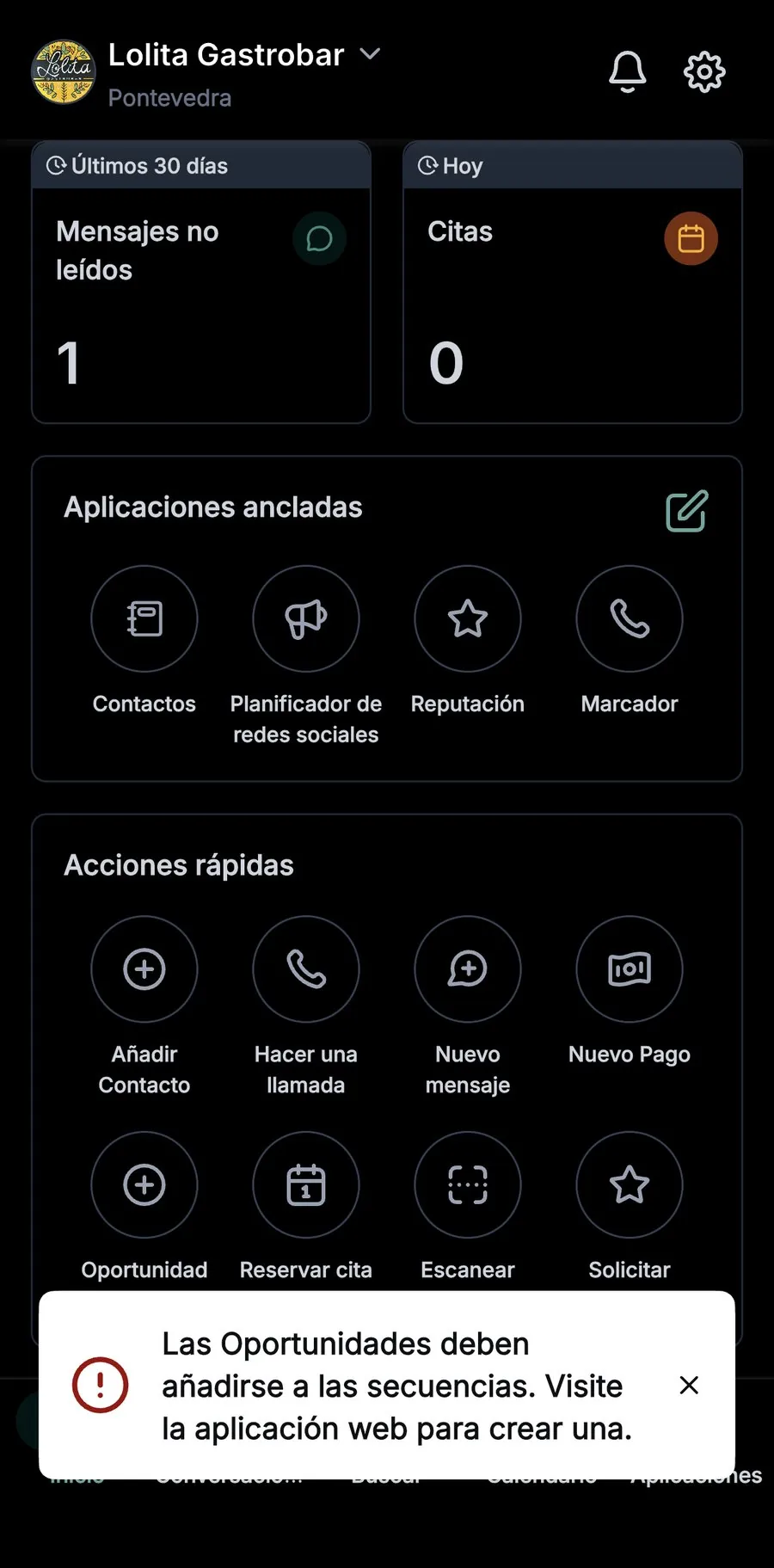
Si sale este aviso, aún no ves tu secuencia: «Las Oportunidades deben añadirse a las secuencias». Escríbenos: la primera va incluida en tu puesta en marcha. Si no sale, se abre un formulario.
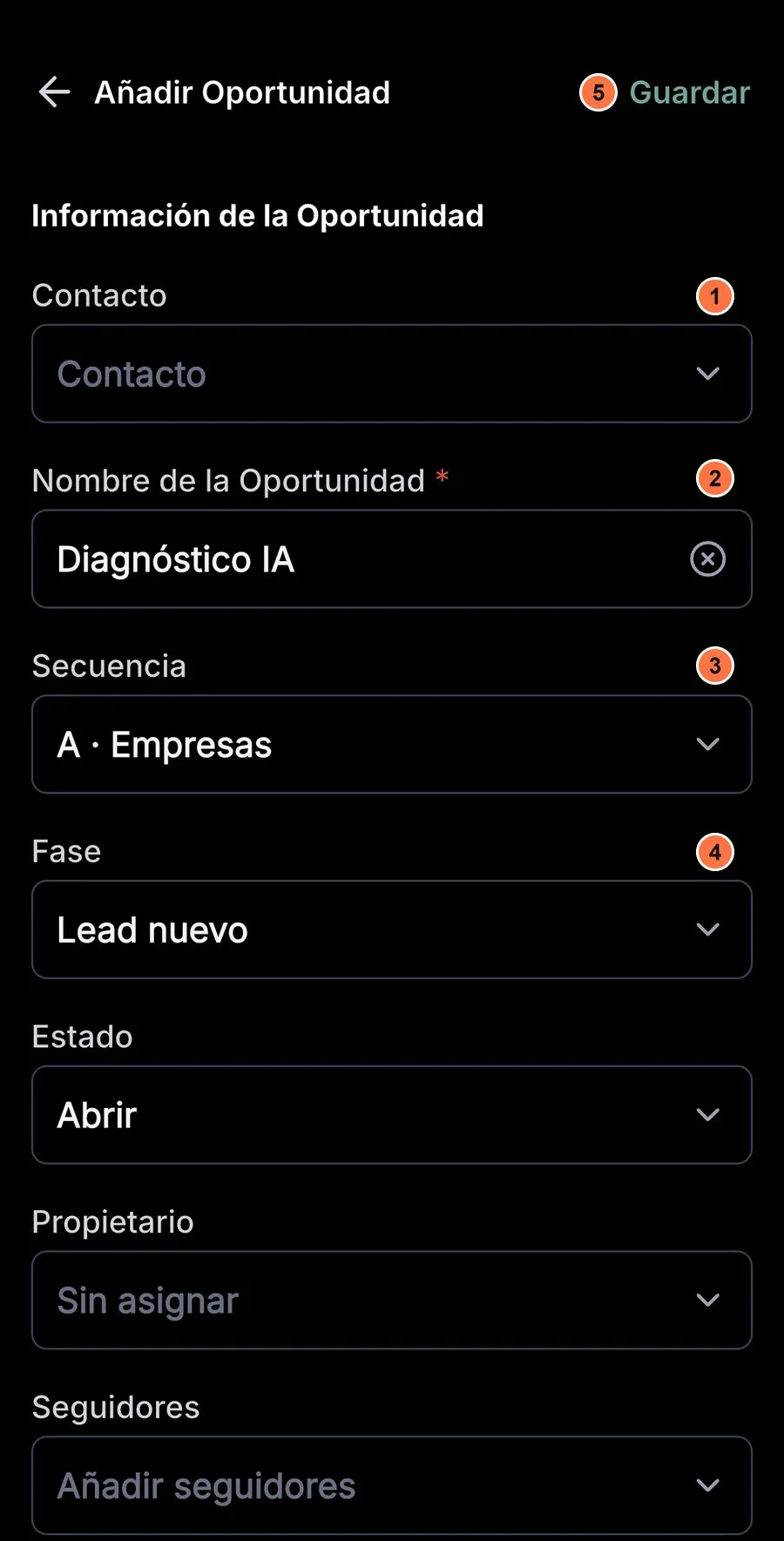
- Toca Contacto (marca 1) y elige a tu cliente.
- Escribe el nombre en Nombre de la Oportunidad (marca 2). Lleva un asterisco rojo: es obligatorio.
- En Secuencia (marca 3), elige tu secuencia.
- En Fase (marca 4), elige en qué paso está la venta.
- Toca Guardar (marca 5), arriba a la derecha.
Más abajo salen Estado, Propietario y Seguidores. Solo el nombre lleva asterisco.
Programar una cita
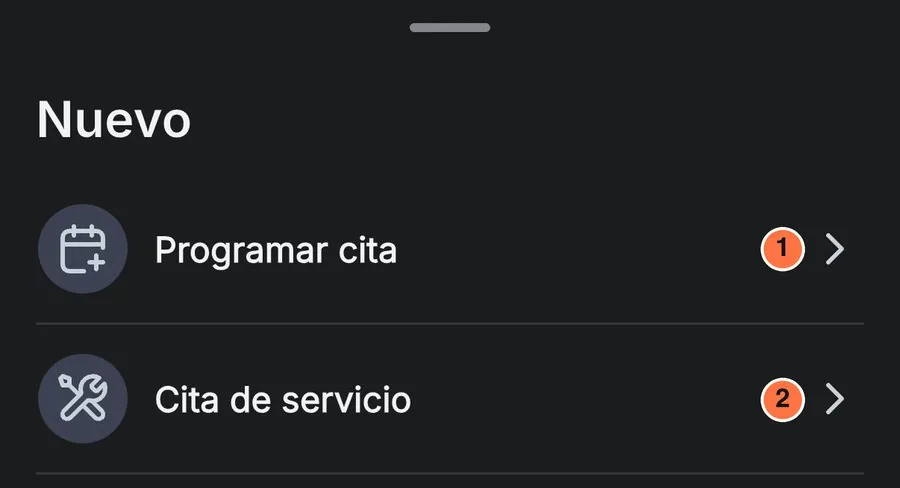
- Toca Reservar cita. Sale una ventana con el título «Nuevo».
- Toca Programar cita (marca 1).
No uses Cita de servicio (marca 2). Es otra clase de cita y no la explicamos aquí. Para citar a tu cliente, usa Programar cita.
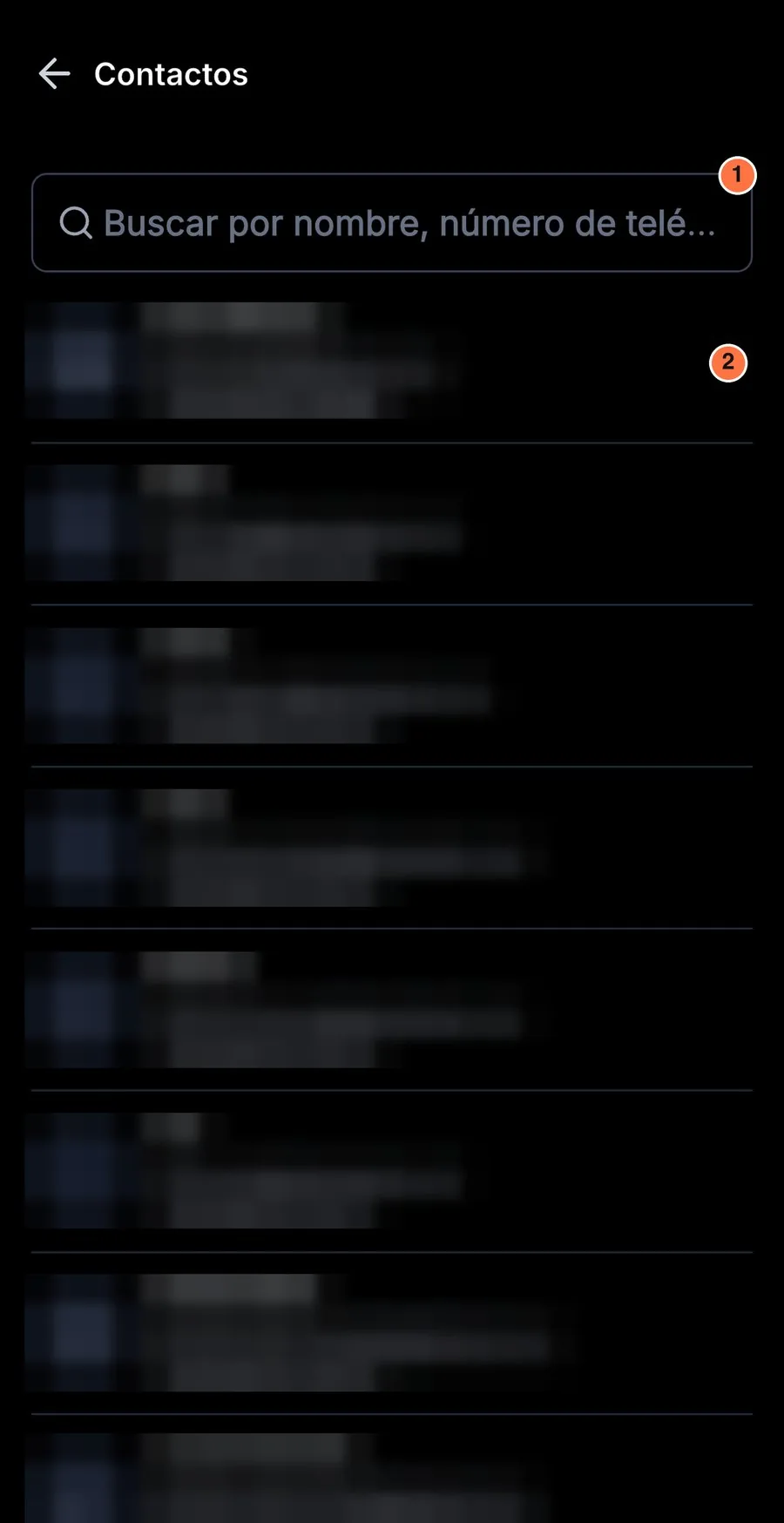
- Escribe el nombre de tu cliente en el buscador (marca 1).
- Toca a tu cliente en la lista (marca 2).
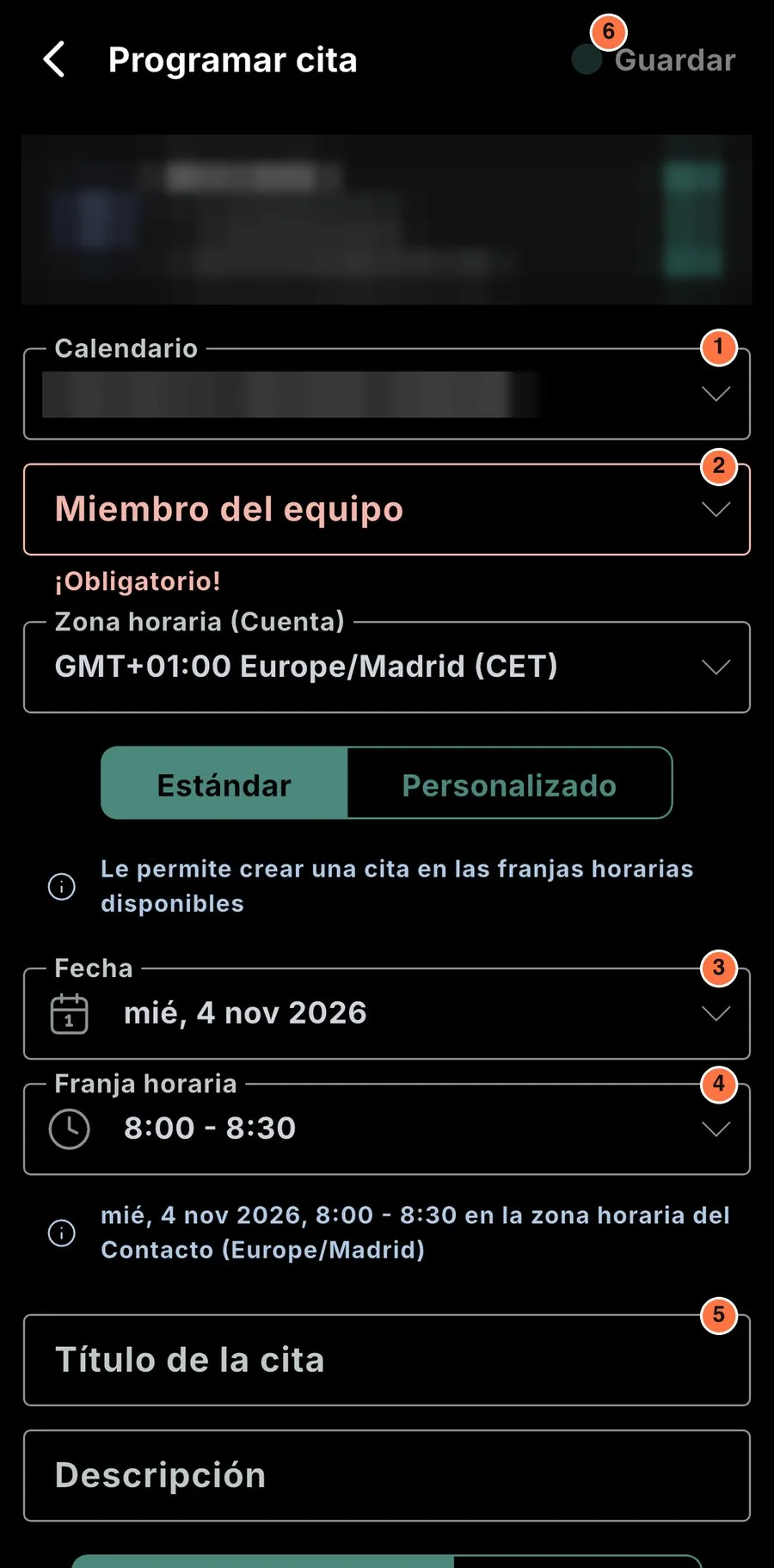
- Deja el Calendario (marca 1) que sale.
- Toca Miembro del equipo (marca 2).
- Elige quién atiende.
Si sale en rojo «¡Obligatorio!», hay que elegir a alguien.
- Toca la Fecha (marca 3).
- Elige el día.
- Toca la Franja horaria (marca 4).
- Elige la hora.
«Franja horaria» es el hueco de la agenda.
- Escribe el Título de la cita (marca 5).
- Toca Guardar (marca 6), arriba a la derecha.
Pedir una reseña
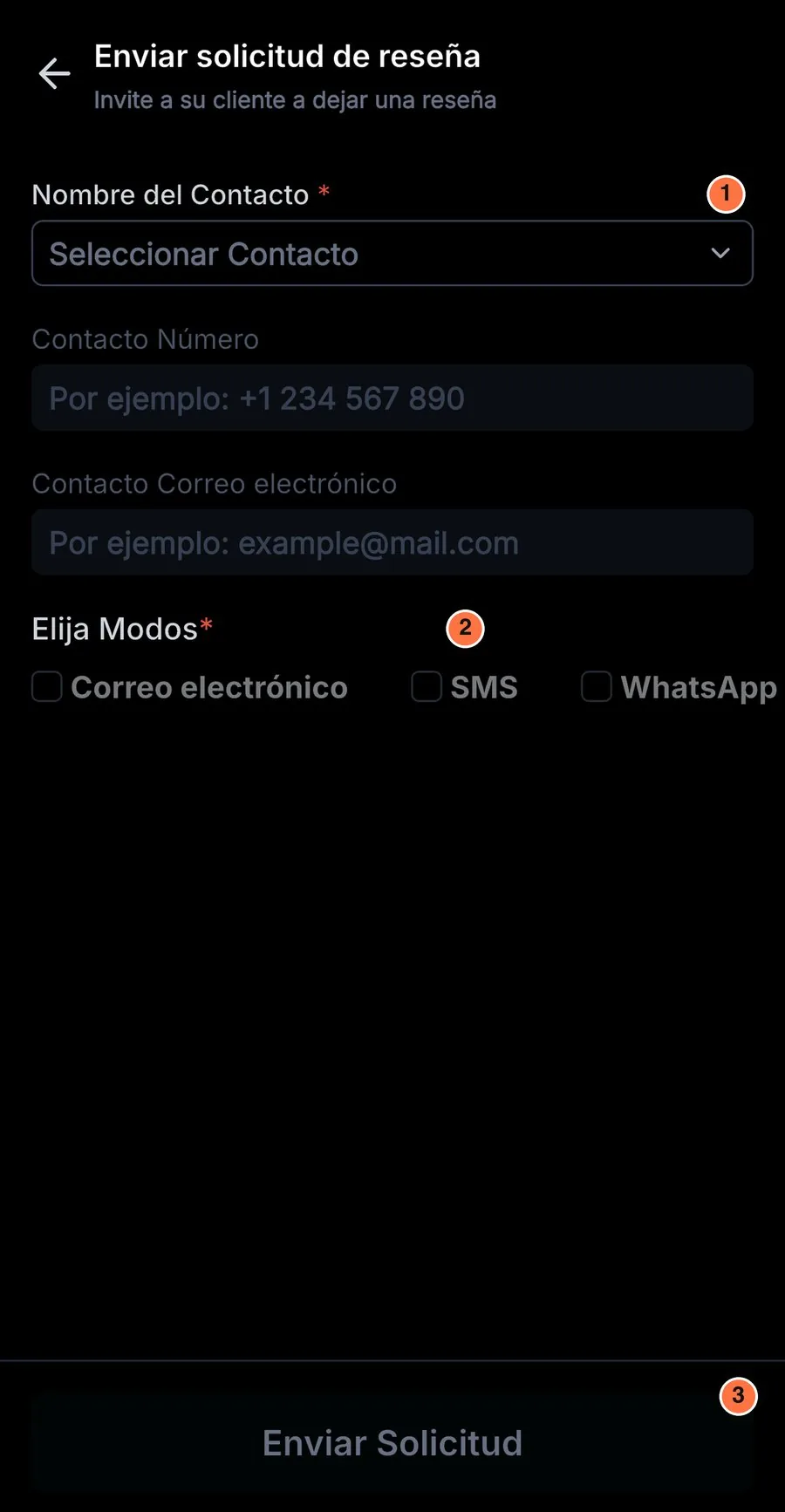
- Toca Solicitar reseña.
- Toca Seleccionar Contacto (marca 1).
- Elige a tu cliente. Su número y su correo se rellenan solos.
- En Elija Modos (marca 2), marca Correo electrónico.
- Toca Enviar Solicitud (marca 3).
Para que lo sepas
No marques SMS (mensaje de texto) ni WhatsApp, salvo que lo hayamos pactado contigo.
¿Lo hacemos por ti?
Cuidamos tu fama +39 €/mes
Con «Cuidamos tu fama» pedimos nosotros la reseña a tus clientes después del servicio, para que no tengas que acordarte.
Ver cómo funciona «Cuidamos tu fama» · Pídela por WhatsApp: +34 673 346 726
Si algo falla
No encuentro a mi cliente en la lista.
Primero, guárdalo:
- Toca Añadir Contacto en el Inicio.
- Escribe el Nombre de tu cliente. Lo ves arriba, en «Añadir un cliente».
- Toca Guardar contacto.
Si era para una cita:
- Toca Reservar cita.
- Toca Programar cita.
- Busca a tu cliente en la lista.
Si era para una reseña:
- Toca Solicitar reseña.
- Toca Seleccionar Contacto.
- Busca a tu cliente en la lista.
El botón de guardar no se enciende.
- Mira si falta un dato obligatorio. Lleva un asterisco rojo.
- Escríbelo.
Quiero llamar desde la app.
- Escríbenos. Las llamadas van a medida: te damos precio antes de empezar.