Inicio Empieza aquí
Tus primeros 30 minutos
Hoy no tienes que aprender toda la app. Solo seis cosas pequeñas, y te llevarán unos 30 minutos. Al acabar sabrás entrar, te llegarán los avisos y habrás contestado un mensaje. También habrás visto tu agenda y habrás empezado a pedir una reseña.
Ten a mano el móvil y el ordenador.
Dónde está Centro de ayuda , luego Empieza aquí , luego Tus primeros 30 minutos
| Paso | Qué haces | Más detalle |
|---|---|---|
| 1 | Entras en el ordenador | Entra en tu app |
| 2 | Entras en el móvil | Entra en tu app |
| 3 | Activas los avisos | Avisos al móvil y al correo |
| 4 | Contestas un mensaje | Tus mensajes |
| 5 | Miras tu agenda | Tu agenda |
| 6 | Empiezas a pedir una reseña | Pide reseñas a tus clientes |
1. Entra en el ordenador
- Abre el correo de bienvenida de Ilúmina.
- Pulsa el botón Haz clic aquí para iniciar sesión.
- Escribe una contraseña larga en Nueva contraseña. No uses esa contraseña en ningún otro sitio.
- Escríbela otra vez en Confirmar la contraseña.
- Pulsa Cambiar la contraseña.
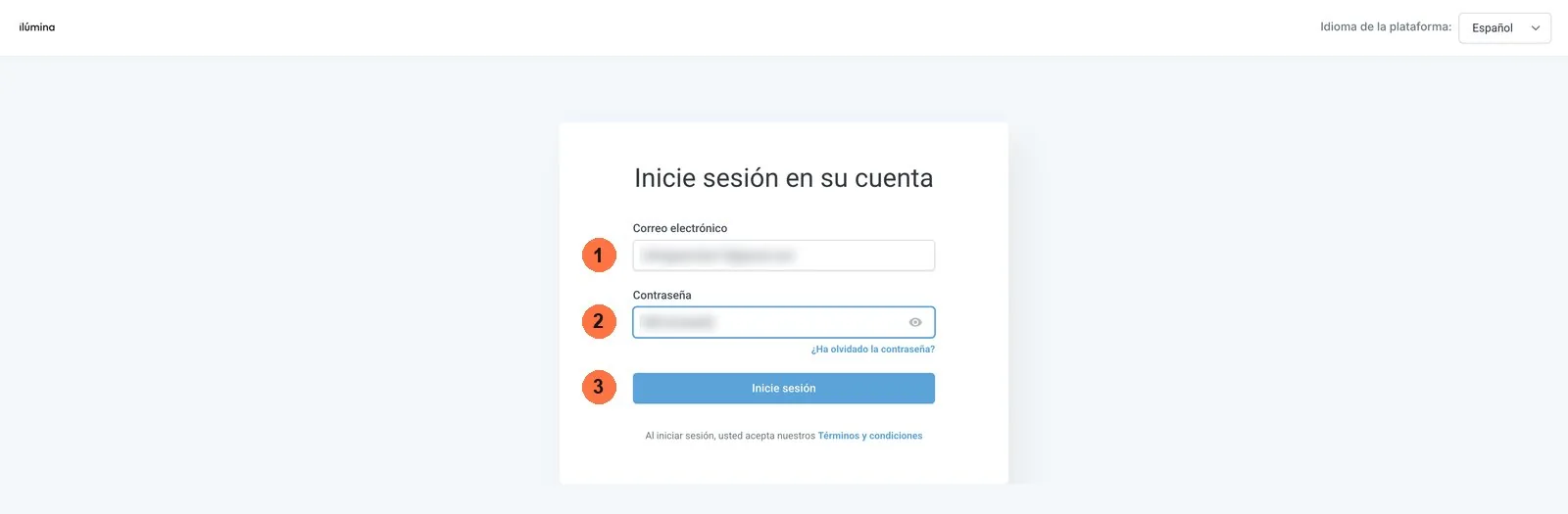
- Abre app.iluminaia.es en tu navegador.
- Escribe tu correo (marca 1).
- Escribe tu contraseña (marca 2).
- Pulsa Inicie sesión (marca 3).
- Guarda la página en los marcadores de tu navegador. Los marcadores son tu lista de páginas favoritas.
Si te pide un código de seguridad
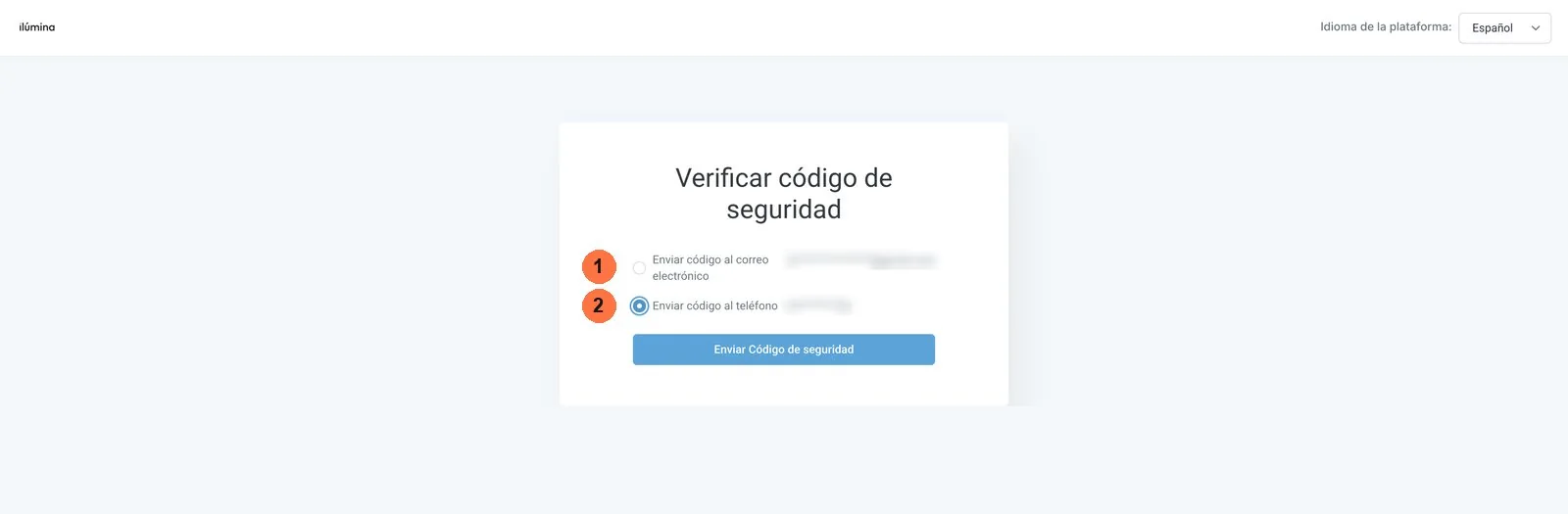
- Elige recibir el código por correo (marca 1) o por teléfono (marca 2).
- Pulsa Enviar Código de seguridad.
- Mira el código en tu correo o en tu teléfono.
- Escribe el código en la pantalla y sigue.
Ya estás dentro. Lo primero que ves es el Tablero: la pantalla con el resumen de cómo va tu negocio.
2. Entra en el móvil
- Abre el enlace de la app que te mandamos por WhatsApp. Te lleva a la tienda de aplicaciones.
- Instala la app. Es gratis y va incluida.
- Ábrela.
- Escribe el mismo correo y la misma contraseña que en el ordenador.
- Si te pide el código de seguridad, escríbelo.
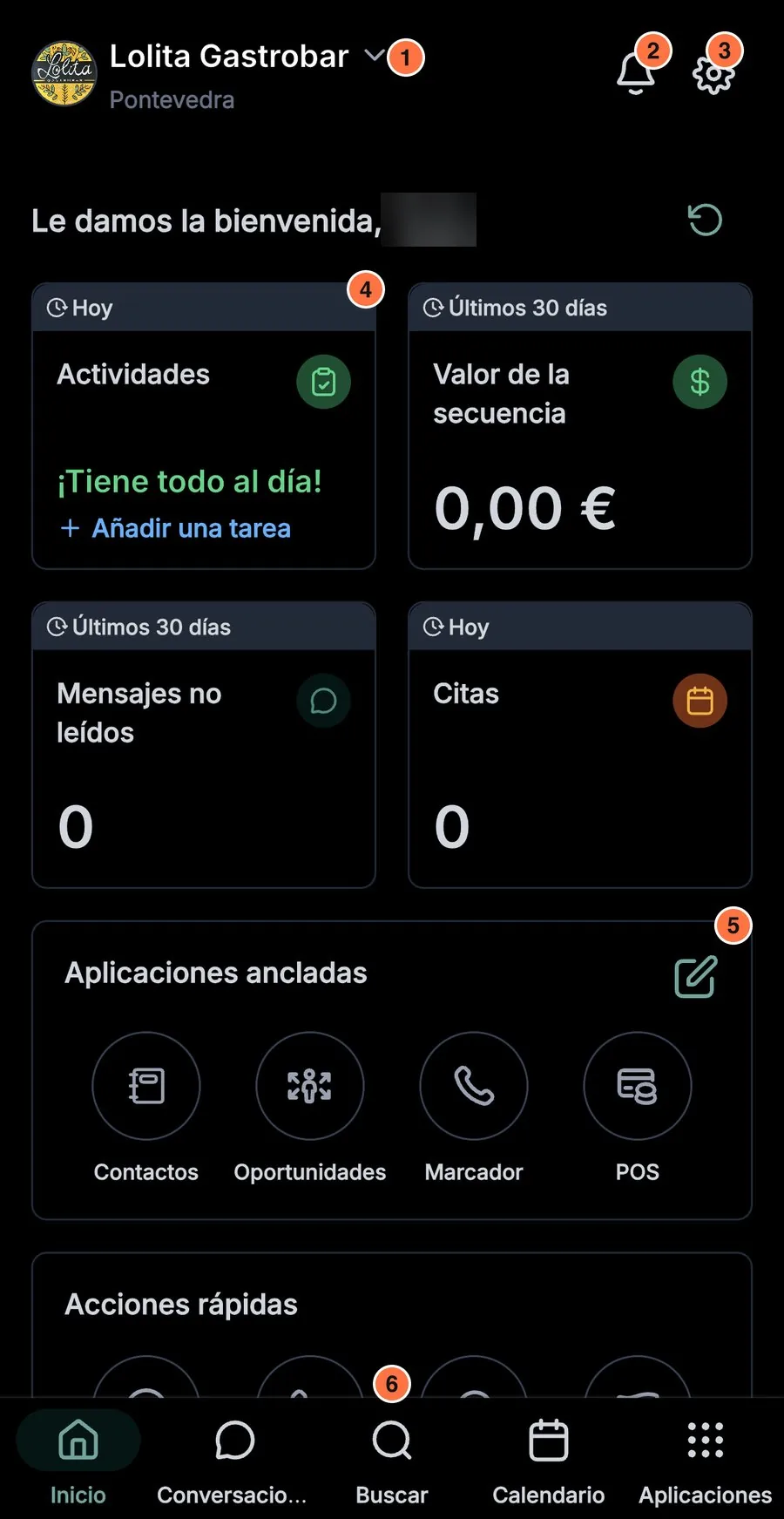
Esta pantalla es tu Inicio. Abajo tienes cinco botones (marca 6): Inicio, Conversaciones, Buscar, Calendario y Aplicaciones. Con ellos te mueves por la app. Lo explicamos con calma en Tu inicio en el móvil.
3. Activa los avisos
En el móvil:
-
Cuando el móvil te pregunte si quieres recibir notificaciones, toca Permitir.
-
Toca la campana del Inicio (marca 1).
- Toca un aviso para abrirlo.
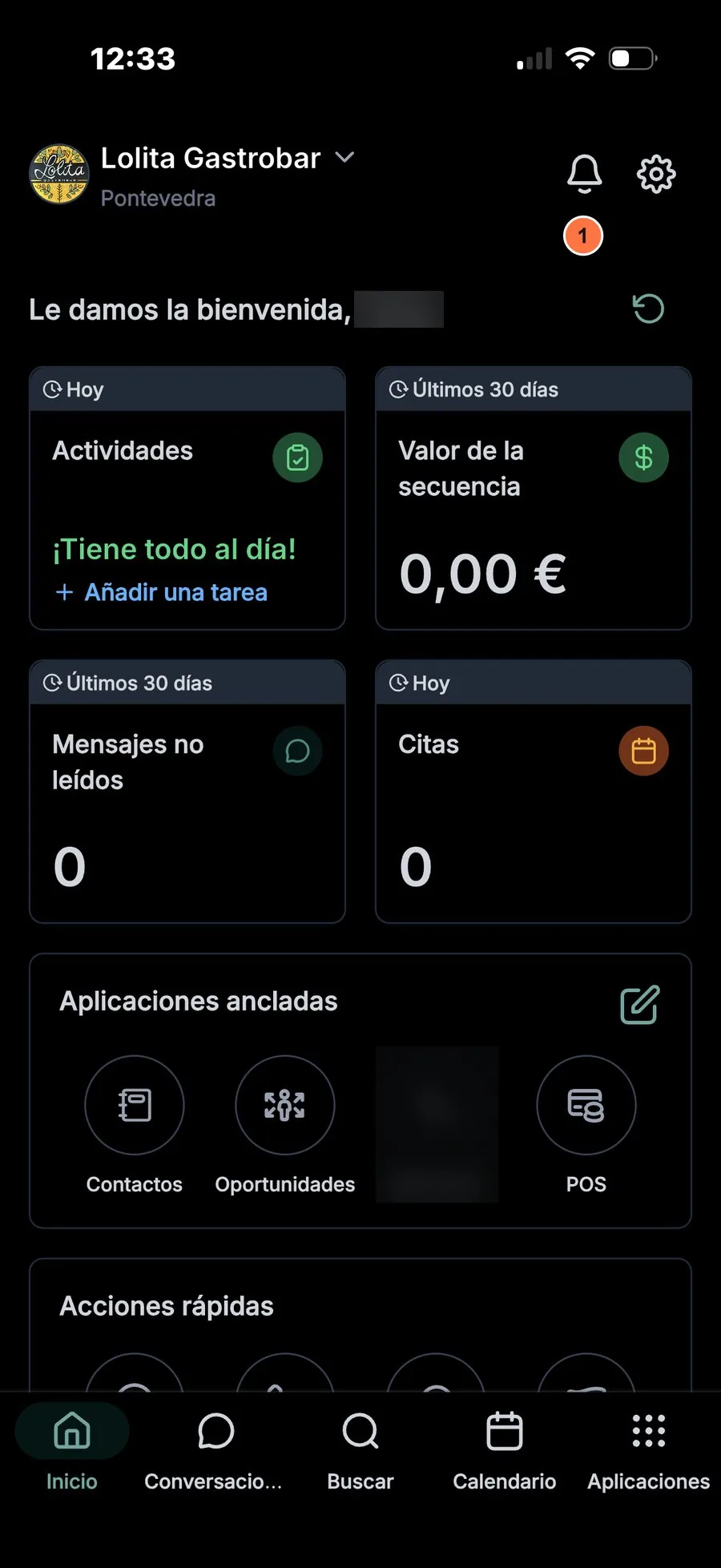
En el ordenador, la campana está arriba a la derecha.
Para que lo sepas
Algunos avisos salen en inglés. Por ejemplo, «Appointment Confirmed» quiere decir «cita confirmada».
Si pulsaste «No permitir» sin querer
- Abre los Ajustes de tu móvil.
- Busca la app de Ilúmina.
- Entra en Notificaciones.
- Activa el interruptor Permitir notificaciones.
4. Contesta un mensaje
Todos los mensajes que te escriben llegan a un solo sitio: Conversaciones.
En el ordenador:
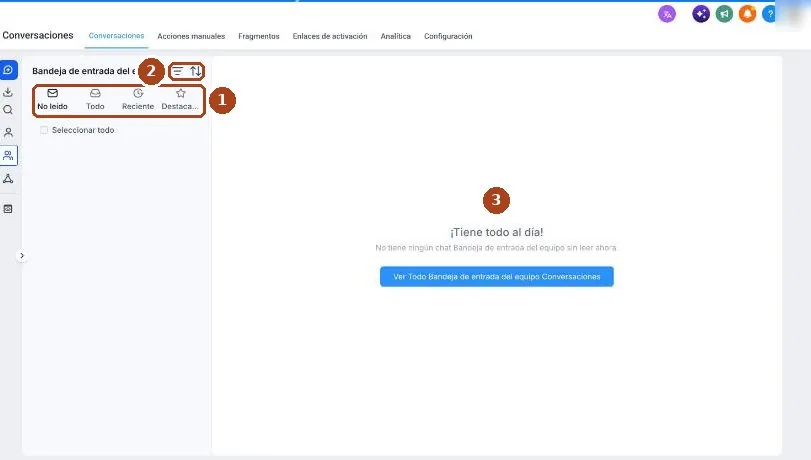
- Pulsa Conversaciones en el menú.
- Pulsa la pestaña No leído (marca 1). Ahí están los mensajes que aún no has abierto.
- Pulsa un mensaje para abrirlo.
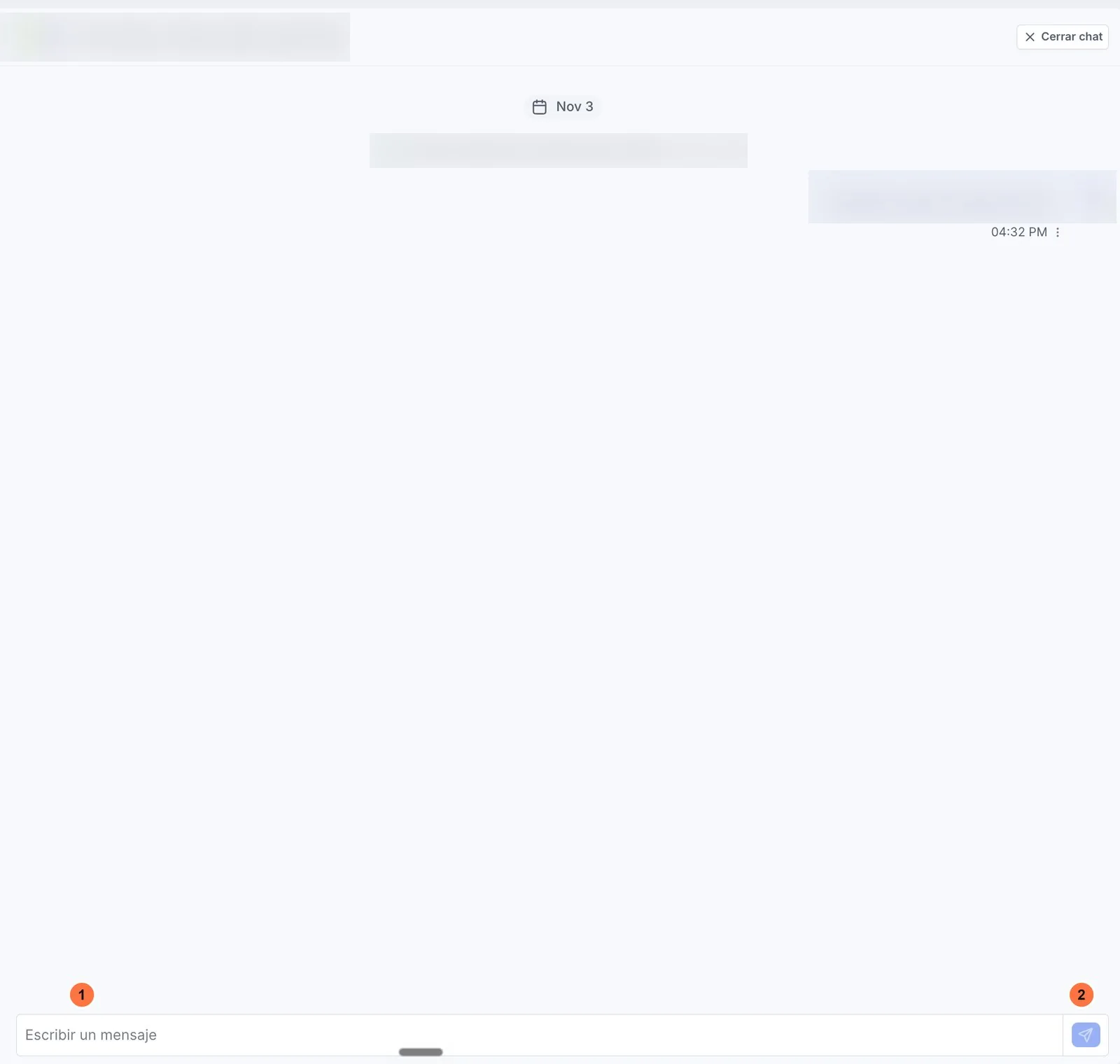
- Escribe tu respuesta en la caja Escribir un mensaje (marca 1).
- Pulsa el botón de enviar (el avión de papel) (marca 2).
En el móvil:
- Toca Conversaciones en la barra de abajo.
- Toca el filtro No leído, encima de la lista.
- Toca un mensaje para abrirlo.
- Escribe tu respuesta.
- Toca el botón de enviar (el avión de papel).
Tu respuesta sale por el mismo sitio por el que te escribieron: la web, WhatsApp, el correo o Instagram.
Si no tienes ningún mensaje, escríbenos por WhatsApp y te mandamos uno de prueba.
Truco
¿Contestas siempre lo mismo, como tu horario? Guárdalo como respuesta guardada: un texto que pegas con un clic. Está en Tus mensajes.
5. Mira tu agenda
La agenda es tu calendario de citas y las de tu equipo.
En el ordenador:
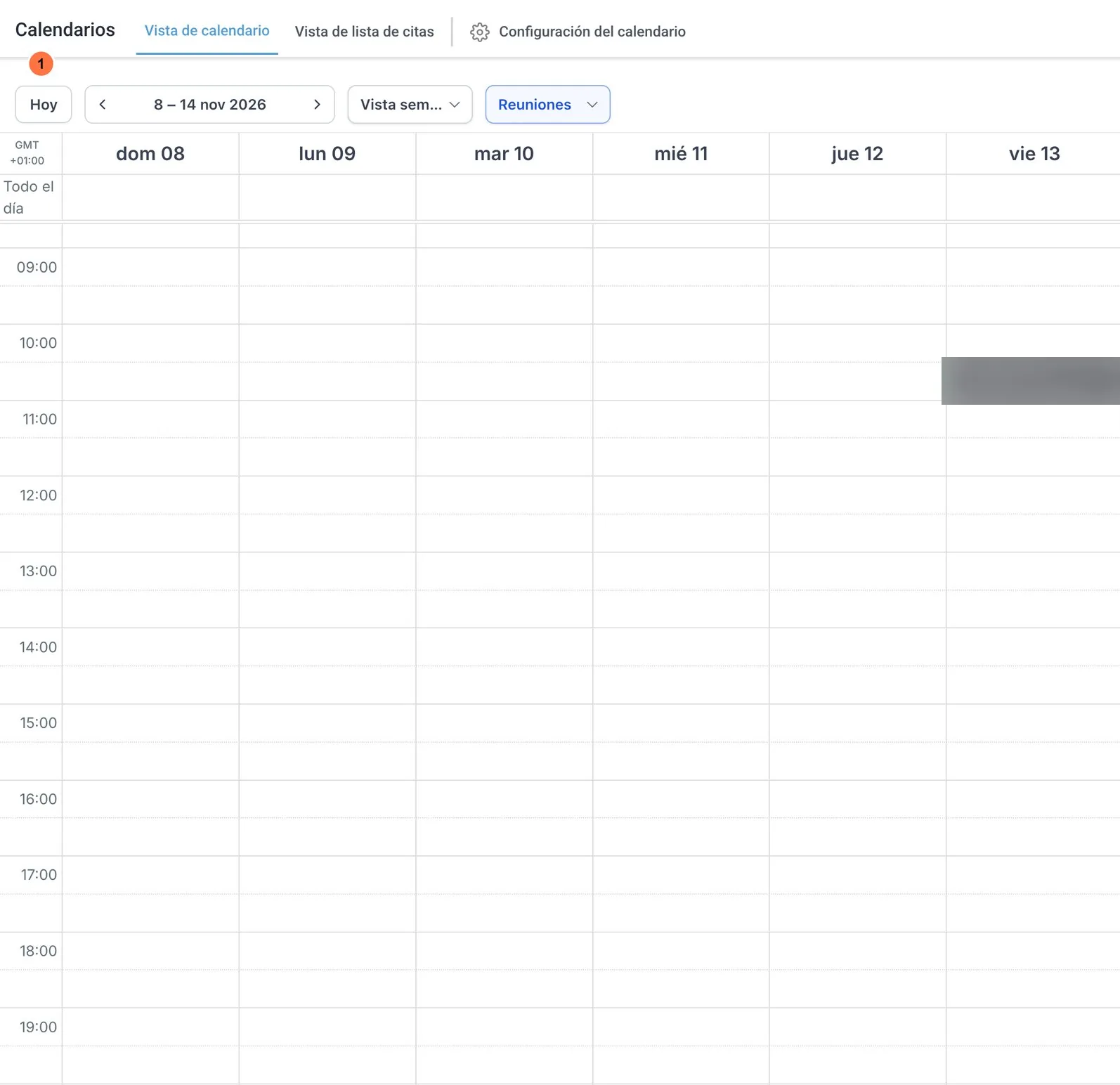
- Pulsa Calendarios en el menú.
- Pulsa Hoy (marca 1) para ir al día de hoy.
En el móvil:
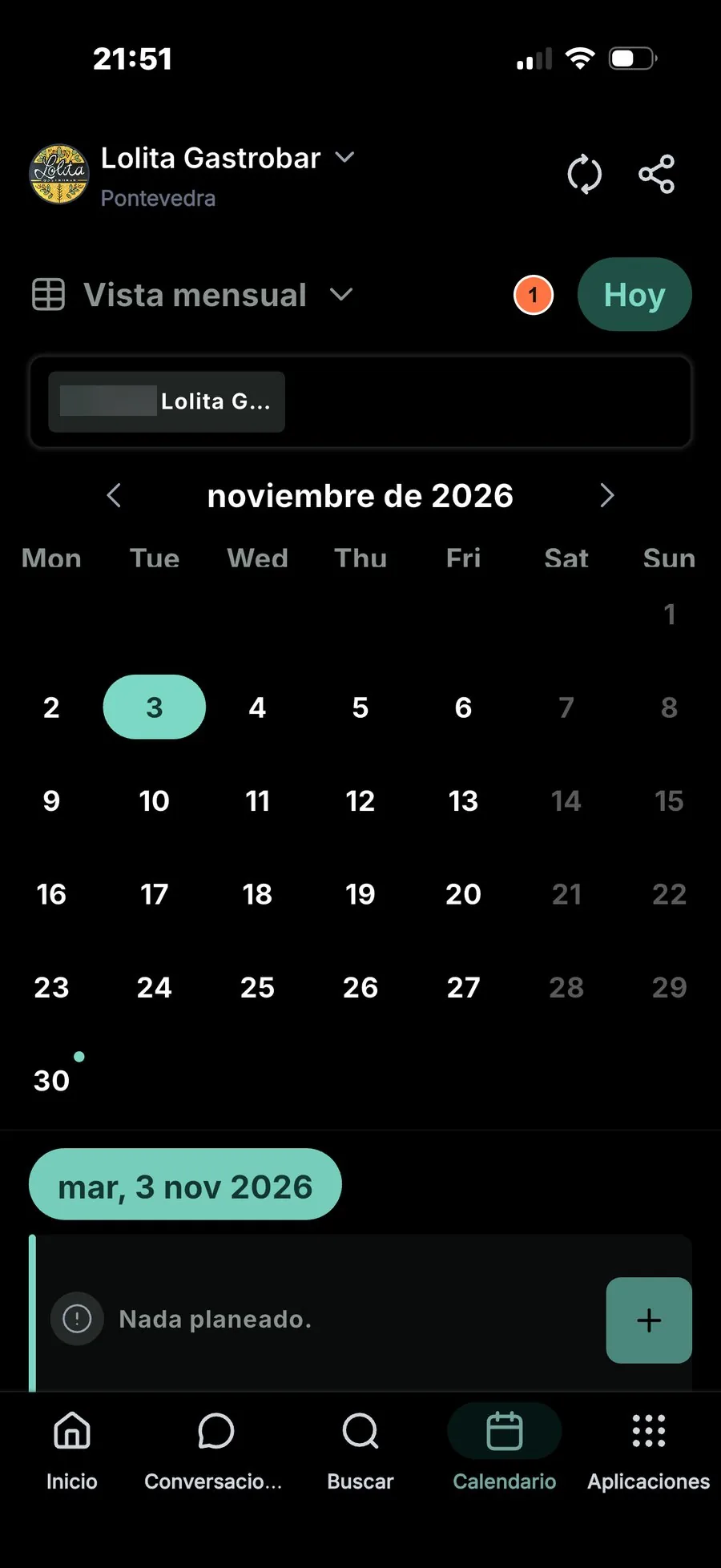
- Toca Calendario en la barra de abajo.
- Toca Hoy (marca 1) para ir al día de hoy.
- Mira tu mes.
Todavía no tienes que apuntar nada. Solo mira dónde está todo. Para apuntar tu primera cita, mira Tu agenda.
6. Empieza a pedir una reseña
Una reseña es la opinión que deja un cliente en Google. Se la pides a un cliente con el que acabas de terminar. Si aún no tienes ningún cliente, llega hasta el botón Enviar Solicitud y no lo pulses. Así lo ves sin enviar nada.
En el móvil:
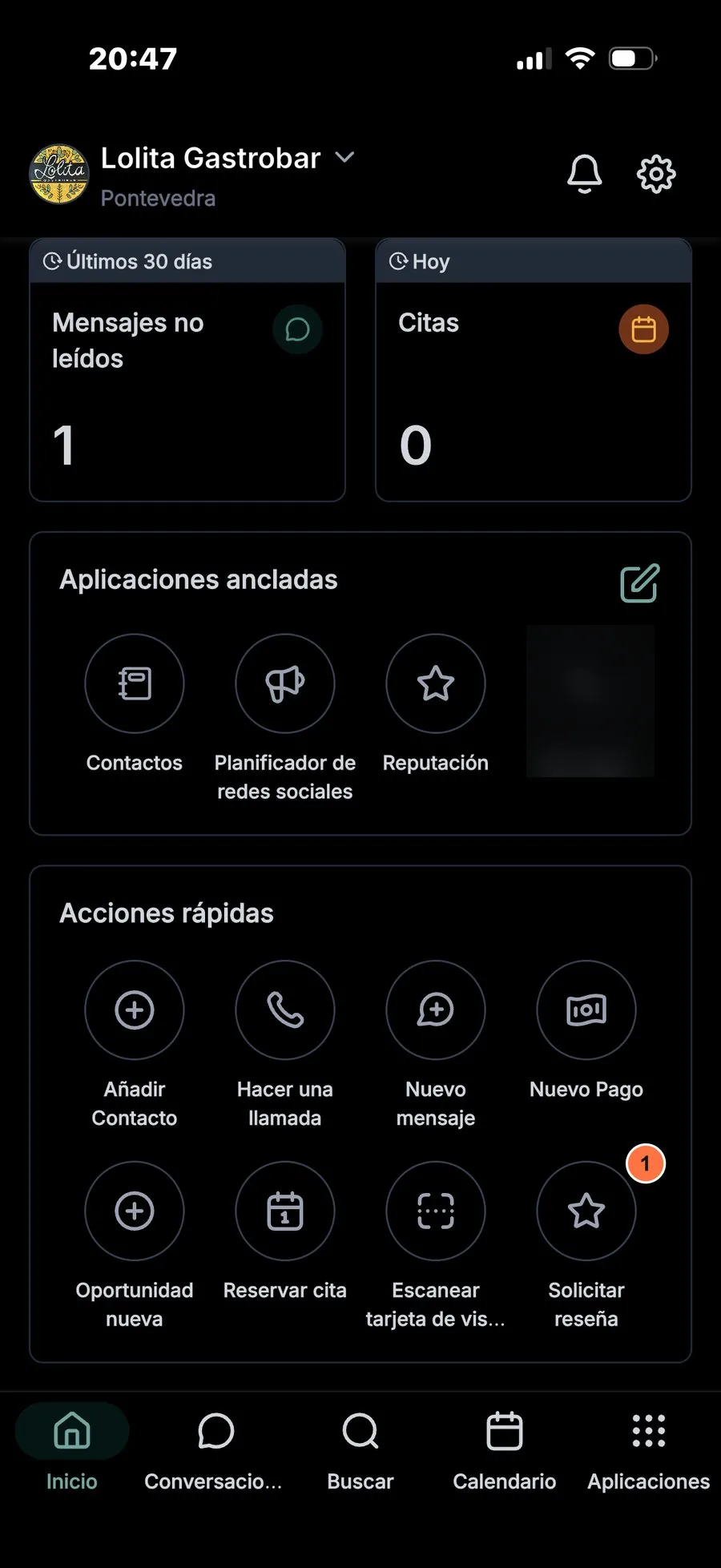
- En el Inicio, busca Acciones rápidas.
- Toca Solicitar reseña (marca 1).
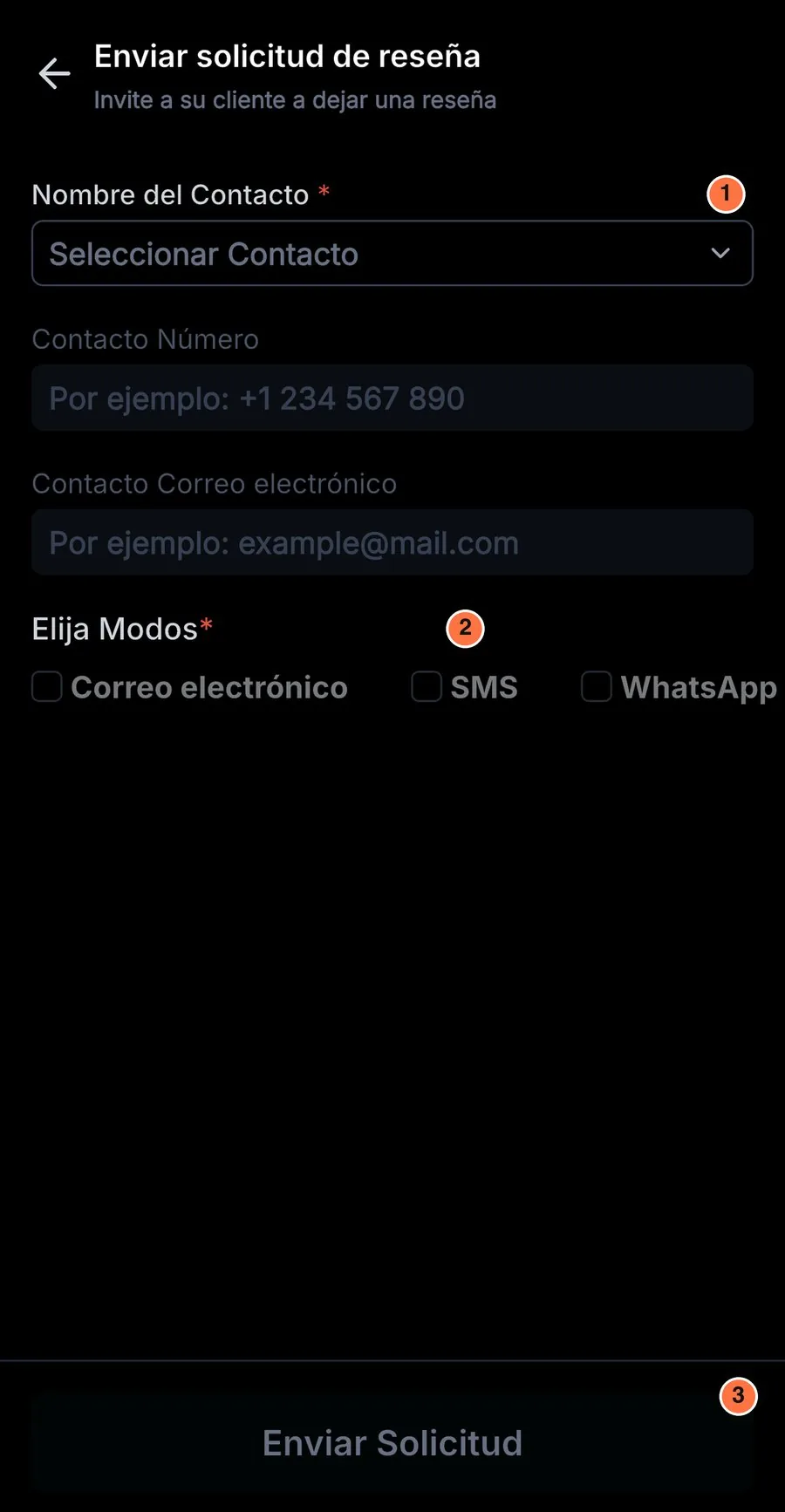
- Toca Seleccionar Contacto (marca 1).
- Elige a tu cliente. Si no está en la lista, añádelo antes: lo explica Acciones rápidas del móvil.
- En Elija Modos (marca 2), marca Correo electrónico.
- Toca Enviar Solicitud (marca 3).
Para que lo sepas
No marques SMS (mensaje de texto): no está activado en tu app. WhatsApp, solo si tienes la pieza «Te reservan solos» o «Te contestamos» con WhatsApp. Pide reseñas a todos tus clientes, no solo a los que crees que pondrán cinco estrellas. En el ordenador se hace desde Reputación: lo explica Pide reseñas a tus clientes.
Tu ejemplo según tu negocio
La app y las pantallas son las mismas para todos. Solo cambia lo que usas para practicar.
| Tu negocio | Mensaje con el que practicas | Cita con la que practicas | Reseña |
|---|---|---|---|
| Restauración (bar, restaurante, cafetería) | «¿Tenéis mesa para 6 el sábado?» | Una reserva de mesa | A la mesa que acaba de comer |
| Belleza (peluquería, estética, barbería, tatuajes) | «¿Tenéis hueco el jueves por la tarde?» | Un corte o un tratamiento | A quien acaba de terminar su cita |
| Salud (clínica, fisio, dentista, entrenador) | «¿Puedo cambiar mi cita del martes?» | Una consulta o una sesión | A quien acaba de terminar su visita, sin hablar de su tratamiento |
| Servicios (taller, asesoría, inmobiliaria, obras) | «¿Me puedes hacer un presupuesto?» | Una visita o una reunión | A quien acabas de entregarle el trabajo |
Un presupuesto es el precio que le das a un cliente antes de empezar un trabajo.
Ojo
Si tienes un negocio de salud, no apuntes nunca datos médicos en las notas ni en los mensajes. Lee las reglas de oro.
Si algo falla
No puedo entrar.
- Pulsa la opción para recuperar la contraseña en la página de entrada.
- Sigue el correo que te llega.
- Si aun así no entras, escríbenos por WhatsApp.
No me llega el correo de bienvenida.
- Mira en la carpeta de correo no deseado.
- Si no está, escríbenos por WhatsApp y te lo mandamos otra vez.
No me llega el código de seguridad.
- Espera un minuto.
- Mira en la carpeta de correo no deseado, si lo pediste por correo.
- Pide el código otra vez y elige la otra opción, correo o teléfono.
No me llegan los avisos al móvil.
- Mira la guía Tu inicio en el móvil, en «Si algo falla»: trae una prueba de avisos.
No tengo ningún mensaje.
- Es normal en tu primer día.
- Escríbenos por WhatsApp y te mandamos uno de prueba.
Y ahora, ¿qué?
Has terminado. Mañana empieza Tu primera semana: una tarea pequeña cada día.