Inicio Cobrar
Ver y gestionar tus pedidos
Un pedido es una compra con su cliente, sus productos y su importe. En Pedidos ves todos tus pedidos juntos. Así sabes qué te han comprado y si ya está pagado.
Dónde está Menú , luego Pagos , luego Pedidos
Mirar tus pedidos
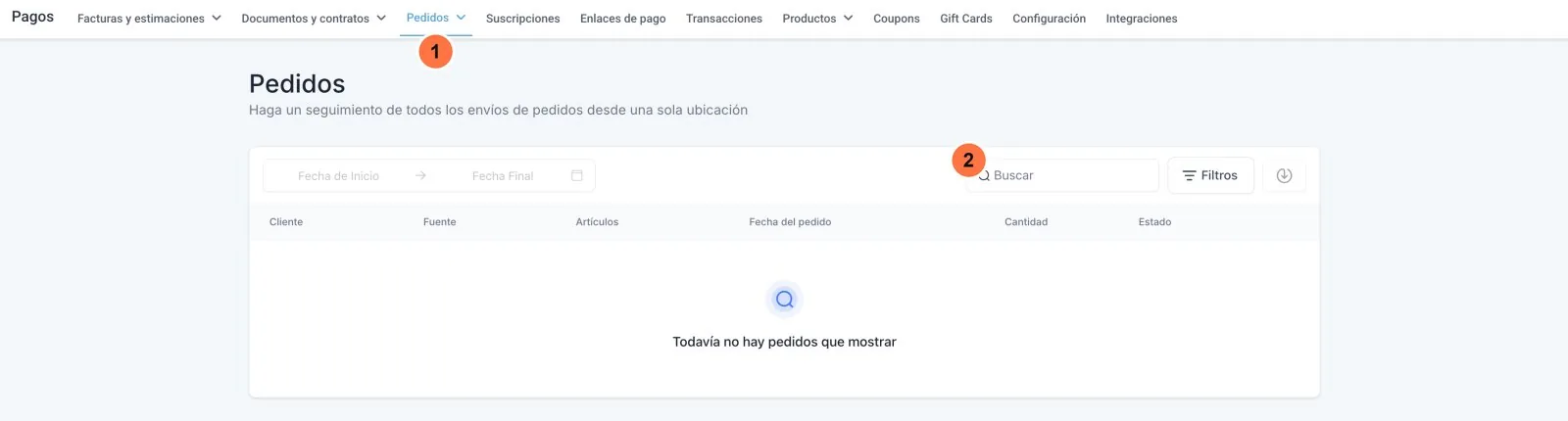
- Pulsa Pagos en el menú de la izquierda.
- Pulsa la pestaña Pedidos (marca 1).
- Mira la lista. Cada fila es un pedido.
La lista tiene seis columnas:
- Cliente: quién te compró.
- Fuente: de dónde llegó el pedido.
- Artículos: lo que compró.
- Fecha del pedido: el día de la compra.
- Cantidad: el importe.
- Estado: cómo va el pedido.
Para buscar a un cliente:
- Pulsa Buscar (marca 2).
- Escribe su nombre.
Para que lo sepas
Si pone «Todavía no hay pedidos que mostrar», aún no tienes ningún pedido. En cuanto lo tengas, saldrá aquí.
Ver solo unos días
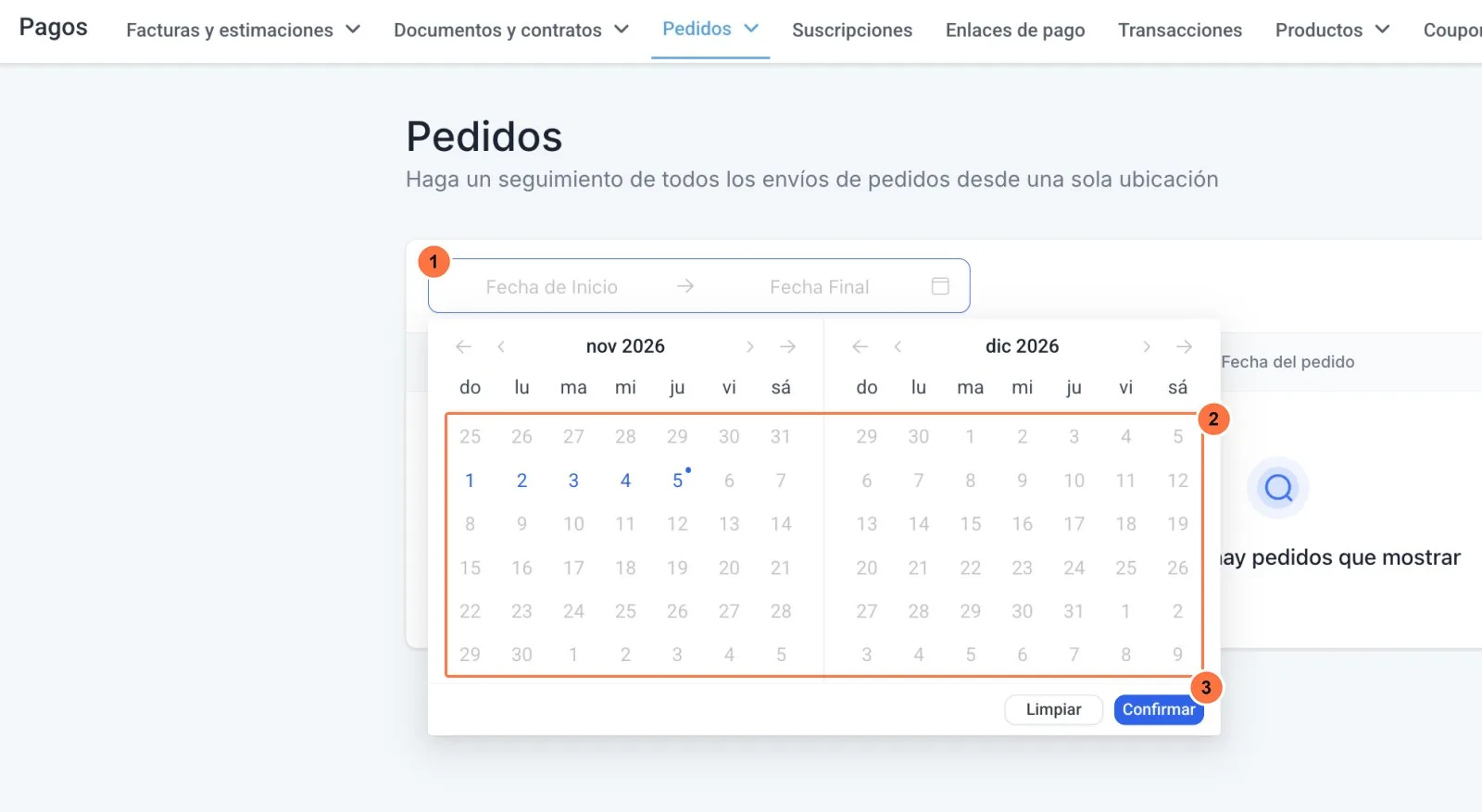
- Pulsa Fecha de Inicio (marca 1).
- Pulsa el primer día del periodo (marca 2).
- Pulsa el último día del periodo (marca 2).
- Pulsa Confirmar (marca 3).
Quedarte solo con los que te interesan
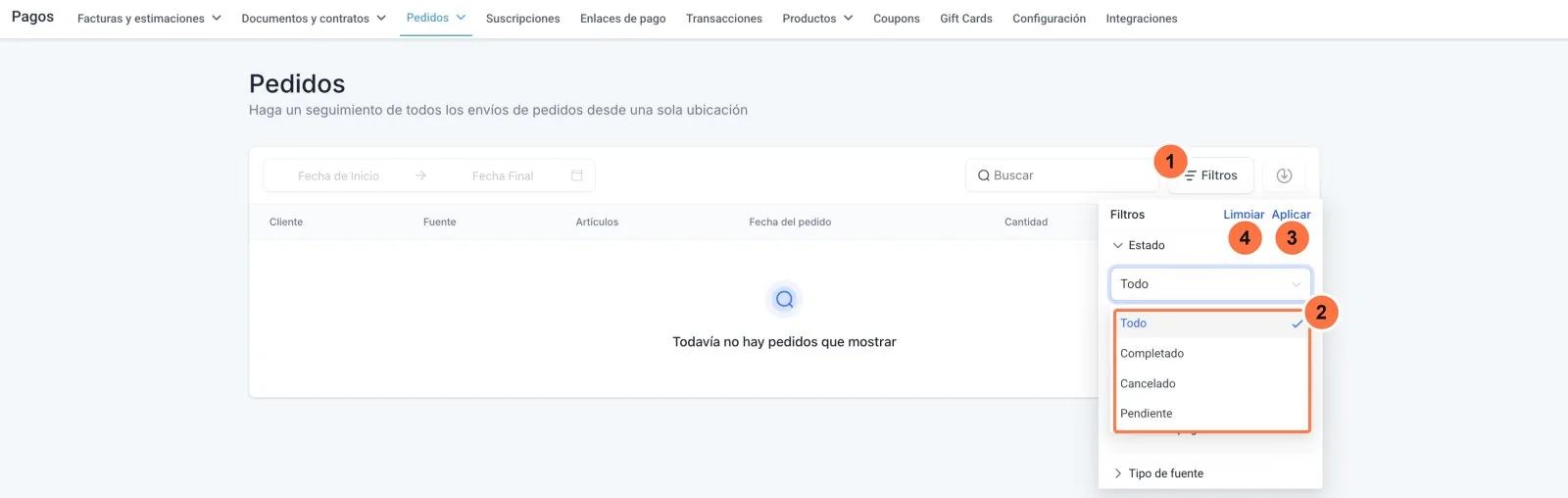
- Pulsa Filtros (marca 1).
- Pulsa el apartado que quieras.
- Pulsa una opción de la lista (marca 2).
- Pulsa Aplicar (marca 3).
- Para ver todo otra vez, pulsa Limpiar (marca 4).
Estos son los apartados:
- Estado: Completado, Cancelado o Pendiente.
- Estado del pago: Pagado o Pago pendiente.
- Modo de pago: Modo en tiempo real (cobros de verdad) o Modo de prueba (cobros de ensayo).
- Tipo de fuente: de dónde llegó el pedido. Verás Enlace de pago y Suscripción. Sitio web no lo usarás salvo que tengas tienda en línea. Hay otras fuentes que no usarás.
Truco
Cada lunes, filtra por Pago pendiente. Son los clientes a los que aún tienes que cobrar.
Bajarte tus pedidos
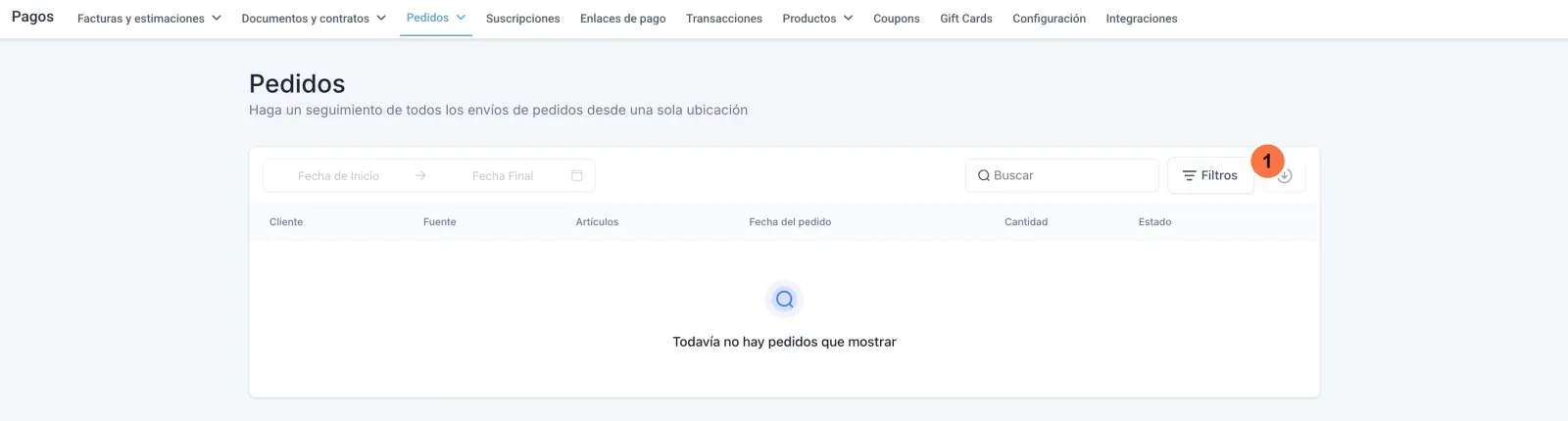
- Pulsa el icono de bajar un archivo (marca 1).
Ese archivo es para tu gestoría. En la guía «Tu caja» ves cómo pasarle tus cobros.
Las compras que se quedaron a medias
Una caja abandonada es una compra a medias. Por ejemplo: alguien abre tu enlace de pago, escribe su correo y no paga. Esta lista solo te lo enseña. No se reenvía nada solo.

- Pulsa la flecha junto a Pedidos (marca 1). Se abre un menú con «Pedidos» y «Cajas abandonadas».
- Pulsa Cajas abandonadas (marca 2).

La tabla tiene estas columnas:
- Tramitado por: quién empezó la compra.
- Fecha: cuándo la empezó.
- Artículos y Cantidad: lo que quería comprar y cuánto costaba.
- Estado y Estado de recuperación (marca 2): si esa compra se acabó pagando.
Para llevarte la lista a un archivo, pulsa Exportar (marca 1).
Para que lo sepas
Si pone «Aún no hay procesos de pago abandonados», no hay ninguna a medias. Es buena señal.
Si algo falla
- No me sale un cobro que hice. Mira también en Transacciones (guía «Tu caja»). Si sigue sin salir, avísanos y lo revisamos.
- Me salen pedidos con «Modo de prueba». Son ensayos nuestros. Filtra por Modo en tiempo real.
- No veo la pestaña Pedidos. Avísanos y lo revisamos.