Inicio El día a día
Tus clientes: la ficha que lo recuerda todo
En Contactos está cada persona que ha pasado por tu negocio. Cada una tiene su ficha, con su teléfono, su correo, sus citas, sus mensajes, sus notas y sus compras. Se acabaron las libretas y los Excel.
Dónde está Menú , luego Contactos
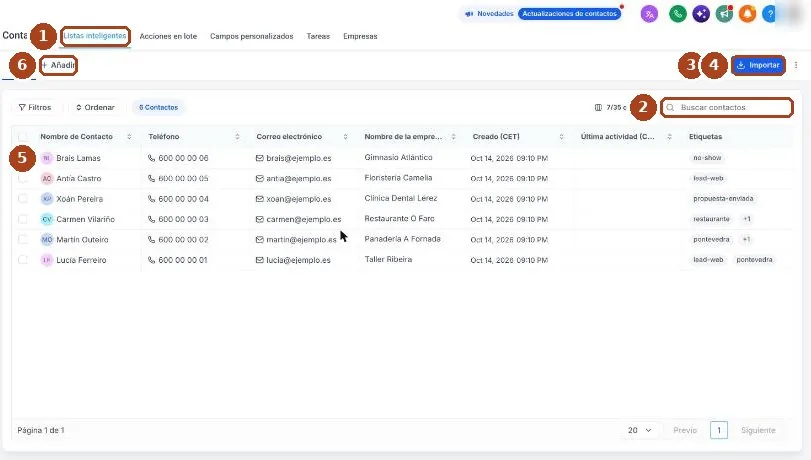
Buscar a un cliente
- Pulsa Contactos en el menú.
- Escribe su nombre, su teléfono o su correo en Buscar contactos (marca 2).
- Pulsa su nombre para abrir su ficha.
Leer la ficha de un cliente
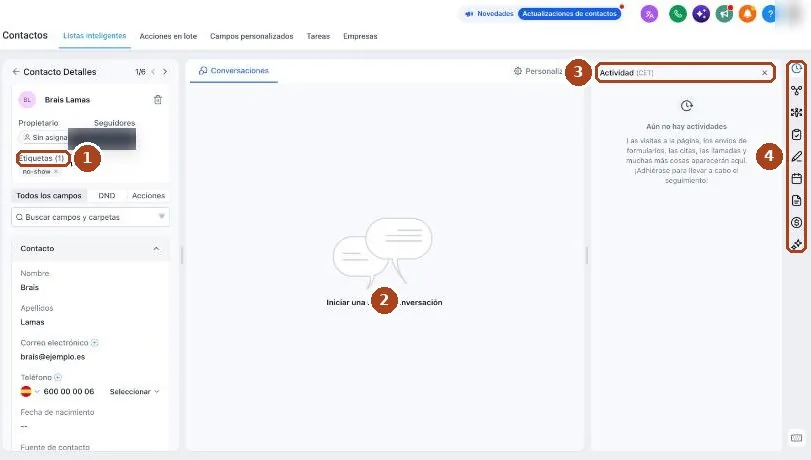
La ficha tiene tres columnas:
- A la izquierda, sus datos: nombre, teléfono, correo, empresa y sus etiquetas (marca 1).
- En el centro, vuestra conversación (marca 2). Puedes escribirle desde aquí.
- A la derecha, su historial: la Actividad (marca 3) y, en la columna de iconos (marca 4), sus notas, tareas, citas, documentos y pagos.
Añadir un cliente nuevo
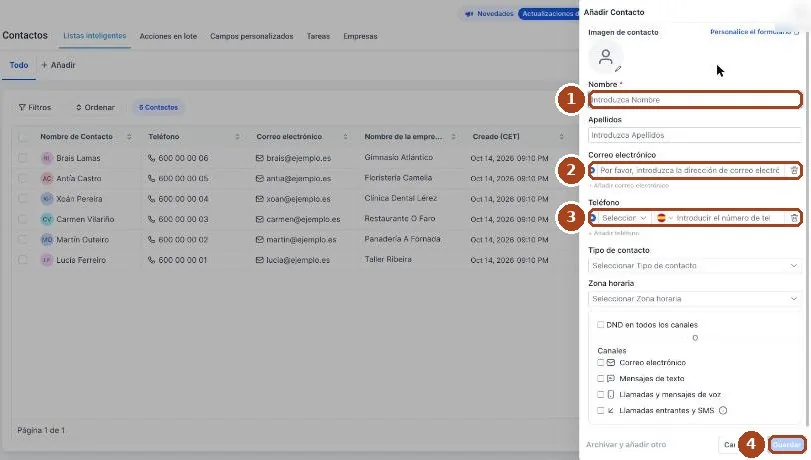
- En la lista de contactos, pulsa el icono de la persona con el + (en la primera imagen, el (marca 3)).
- Escribe el Nombre (marca 1) y los apellidos.
- Escribe el correo (marca 2) y el teléfono (marca 3). Con uno de los dos basta.
- Pulsa Guardar (marca 4).
Truco
No hace falta que apuntes a mano a quien reserva o te escribe: la app crea su ficha sola. Solo añade a mano a los clientes que te llaman o vienen sin avisar.
Ponerle una etiqueta
Las etiquetas son pegatinas para agrupar clientes: «cliente habitual», «vegetariano», «empresa», «Navidad 2026»…
- Abre la ficha del cliente.
- Junto a Etiquetas, pulsa el +.
- Escribe la etiqueta. Si no existe, se crea.
- Pulsa fuera para guardarla.
Para que lo sepas
¿Ves en la ficha una casilla de DND? Significa «no molestar». Si un cliente te pide que no le escribas más, actívala: la app no le mandará nada por ese canal.
Desde el móvil
En la app del móvil también tienes Contactos. Busca al cliente y pulsa su teléfono para llamarle o su correo para escribirle.
Ojo
Borrar un contacto borra también su historial. Antes de borrar, piénsalo dos veces. Si te equivocas, escríbenos cuanto antes.