Inicio Tu app en el móvil
Tu inicio en el móvil
El Inicio es la primera pantalla de tu app en el móvil. De un vistazo ves tu día: tareas, citas, mensajes sin leer y tus atajos.
Dónde está App del móvil , luego Inicio
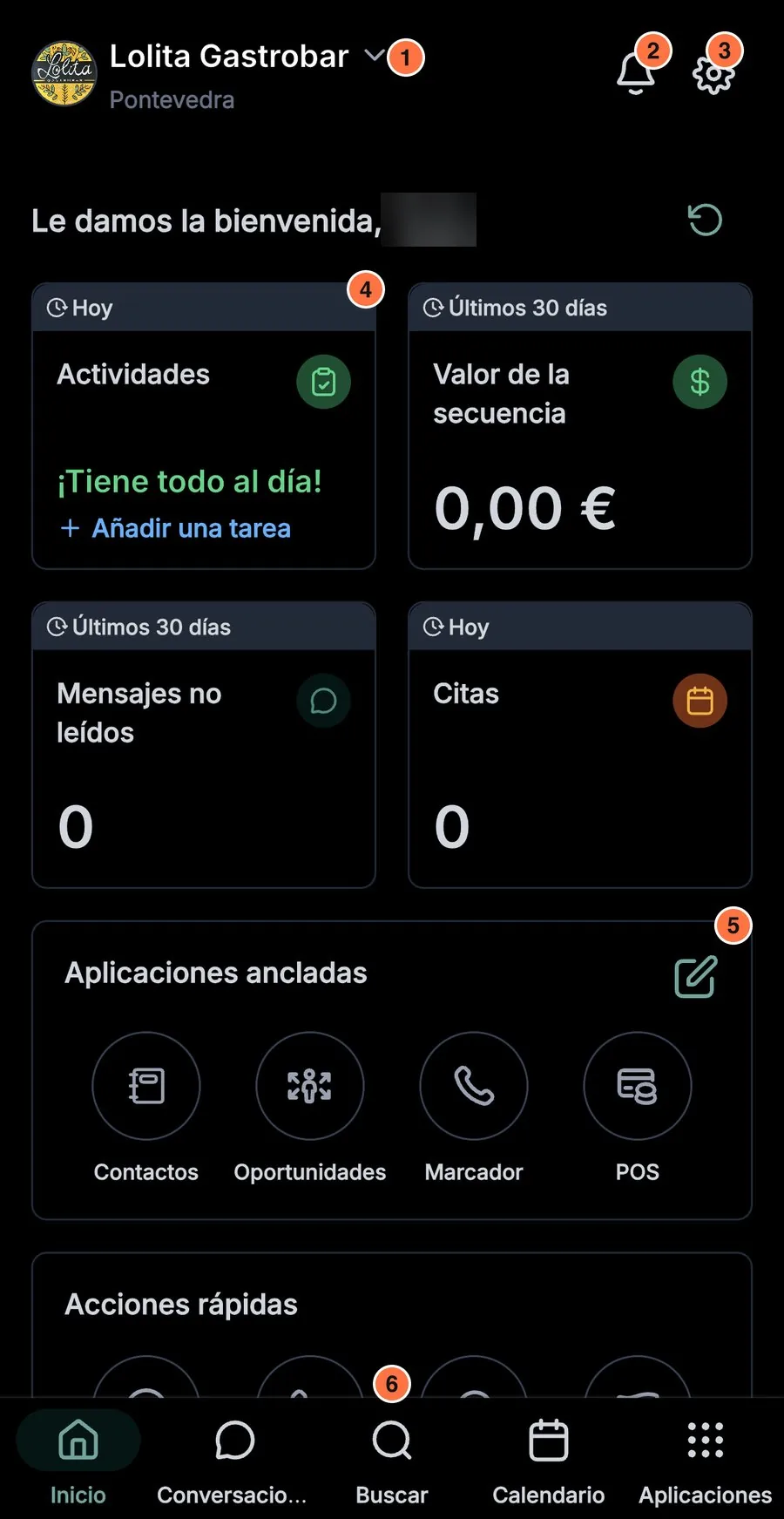
Qué ves
- Arriba a la izquierda está el nombre de tu negocio (marca 1). Sirve para cambiar de negocio.
- La campana (marca 2) abre tus avisos.
- La rueda (marca 3) abre Configuración: tu perfil, tu contraseña y el idioma. Lo explicamos en la guía Tu perfil.
- Las tarjetas (marca 4) te cuentan el día. Salen cuatro: Actividades (o Tareas), Valor de la secuencia, Mensajes no leídos y Citas.
- Aplicaciones ancladas (marca 5) son tus atajos a las apps que más usas.
- La barra de abajo (marca 6) lleva a Inicio, Conversaciones (sale cortado: «Conversacio…»), Buscar, Calendario y Aplicaciones (todas las apps).
Para abrir lo que cuenta una tarjeta, toca la tarjeta.
Para que lo sepas
Qué es una secuencia. Son los pasos por los que pasa un cliente hasta que te compra. Por ejemplo: «Nuevo», «Cita», «Presupuesto» y «Ganado».
La tarjeta Valor de la secuencia suma el dinero de las ventas que tienes abiertas. Sale «0,00 €» si aún no hay ventas abiertas o si aún no ves tu secuencia.
Tú no puedes crearla. La primera te la dejamos montada cuando ponemos en marcha tu cuenta. Si no la ves, escríbenos. Si quieres otra más, va a medida (la montamos solo para ti) y te damos precio antes de empezar.
Cambiar de negocio
Si solo tienes un negocio, verás uno solo y no tendrás que tocar nada.
- Toca el nombre de tu negocio, arriba a la izquierda.
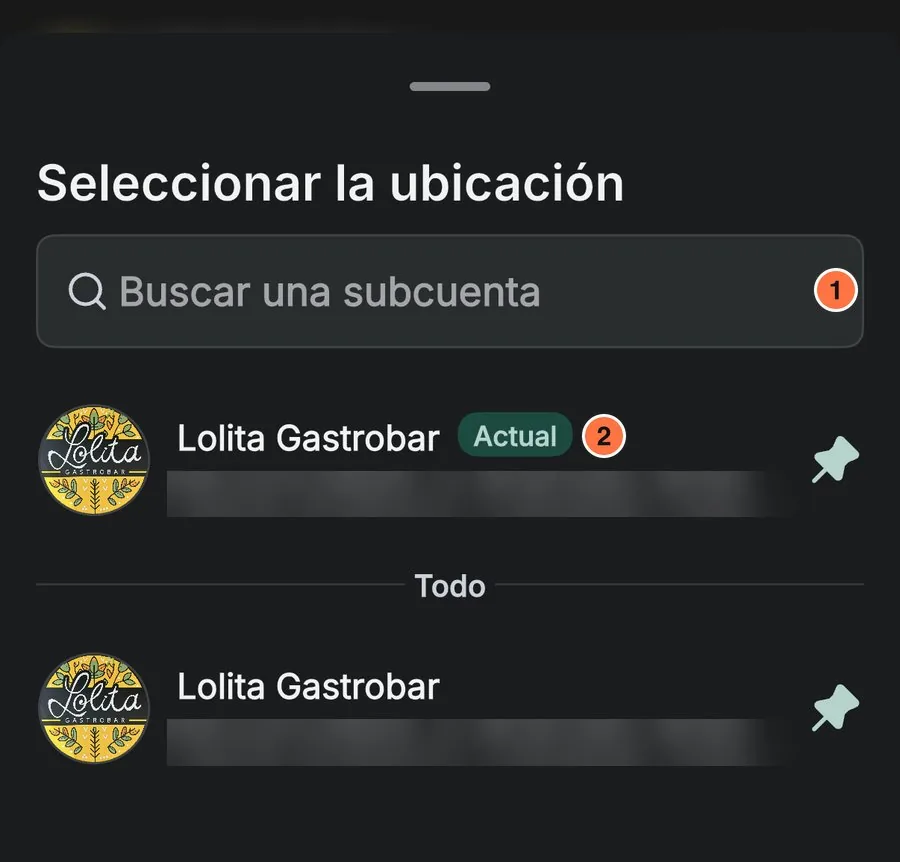
Se abre una ventana: «Seleccionar la ubicación». «Ubicación» y «subcuenta» quieren decir tu negocio. El que lleva la etiqueta «Actual» (marca 2) es el que estás usando.
- Escribe el nombre de tu negocio en «Buscar una subcuenta» (marca 1).
- Toca tu negocio en la lista. Pasas a trabajar con ese negocio.
Tus notificaciones
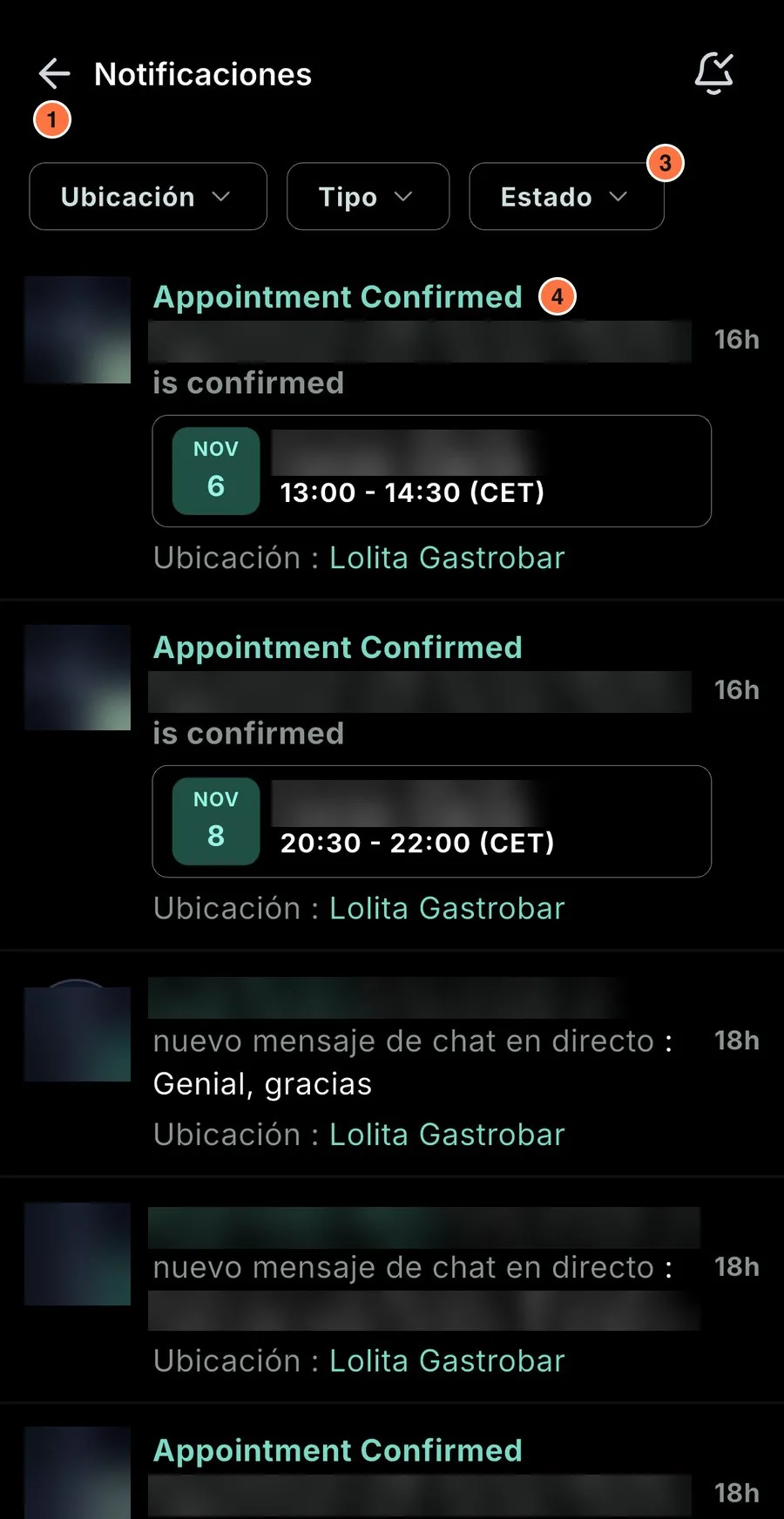
- Toca la campana. Se abre la pantalla Notificaciones.
- Toca una notificación (marca 4) para abrirla.
- Para ver menos avisos, toca el filtro Estado (marca 3).
- Elige lo que quieras ver.
- Para volver, toca la flecha (marca 1).
También puedes filtrar por Ubicación y por Tipo. Un filtro deja solo los avisos que quieres ver.
Algunos avisos salen en inglés. Por ejemplo: «Appointment Confirmed» significa «Cita confirmada». Debajo sale «is confirmed»: «está confirmada».
Los mensajes del chat de tu web salen con el nombre de la persona.
Elige tus aplicaciones ancladas
Puedes tener cuatro atajos en el Inicio. Elige los tuyos.
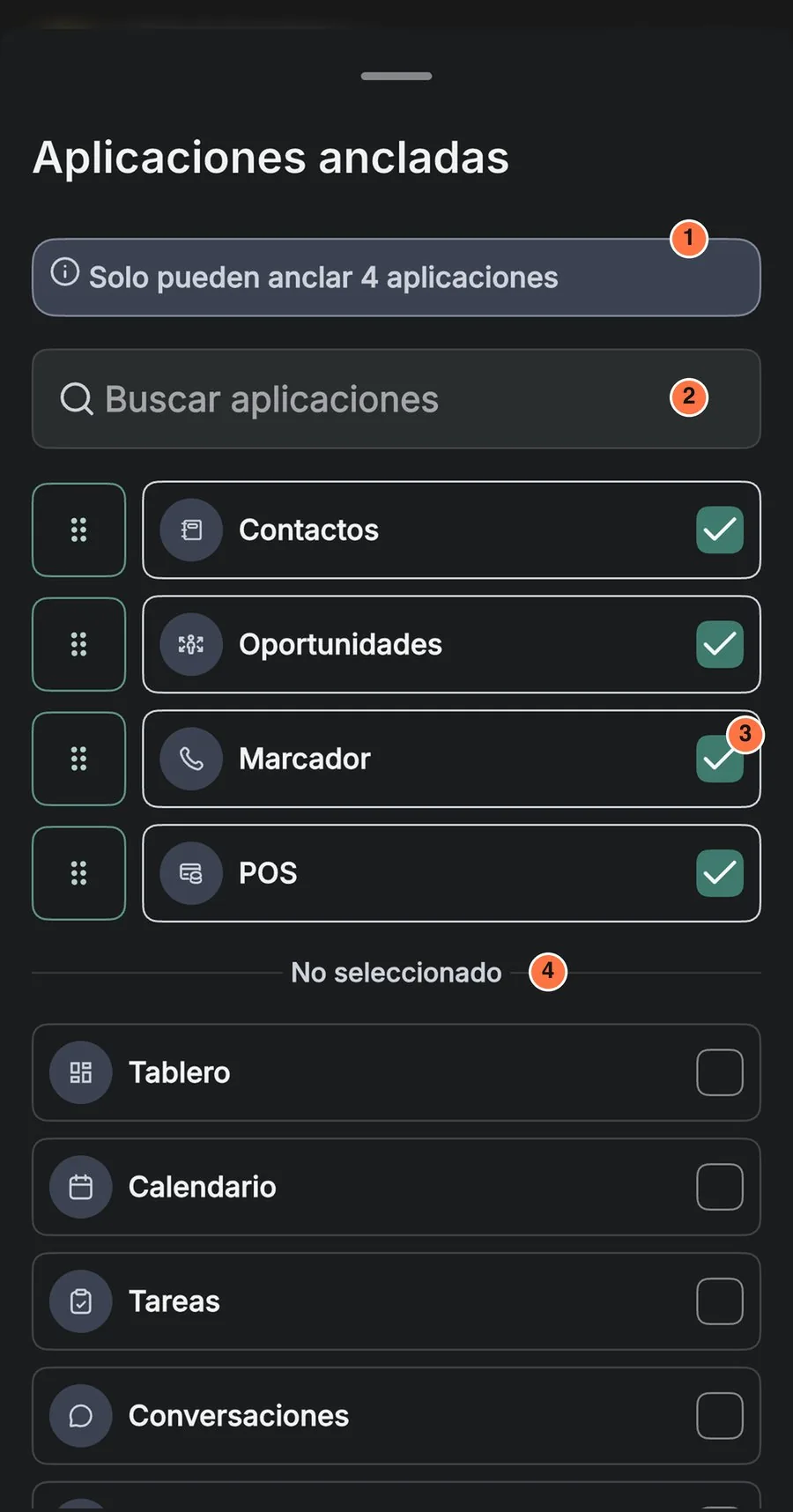
- En el cuadro Aplicaciones ancladas, toca el lápiz de arriba a la derecha.
- Si Marcador está marcado (marca 3), quítale la marca.
- Toca la casilla de otra app de la lista No seleccionado (marca 4). Por ejemplo, Tablero, Calendario, Tareas o Conversaciones.
- Desliza la ventana hacia abajo para cerrarla.
El aviso (marca 1) dice «Solo pueden anclar 4 aplicaciones»: solo caben cuatro. Si quieres buscar una app, escribe su nombre en Buscar aplicaciones (marca 2). No hay botón de guardar: los cambios se guardan solos.
Ojo
No uses Marcador ni Hacer una llamada. Marcador es el botón con el dibujo de un teléfono, para llamar. Tu app no trae llamadas: van a medida (las montamos solo para ti) y te damos precio antes de empezar. Si las quieres, pídenoslo.
Si algo falla
No me llegan los avisos al móvil. Mira también la guía Avisos al móvil y al correo.
- Toca la rueda del Inicio. Se abre Configuración.
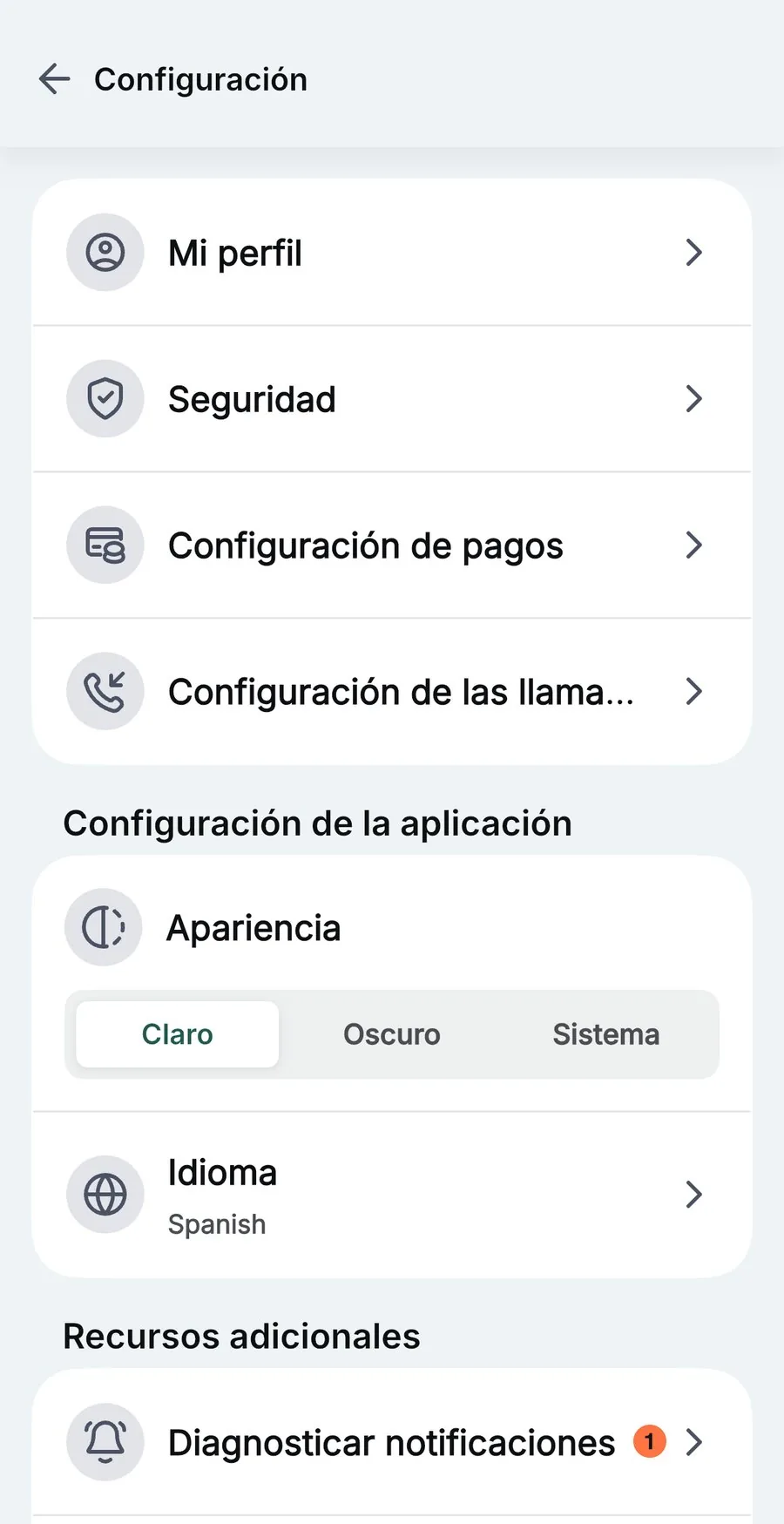
- Baja hasta Recursos adicionales.
- Toca Diagnosticar notificaciones (marca 1).
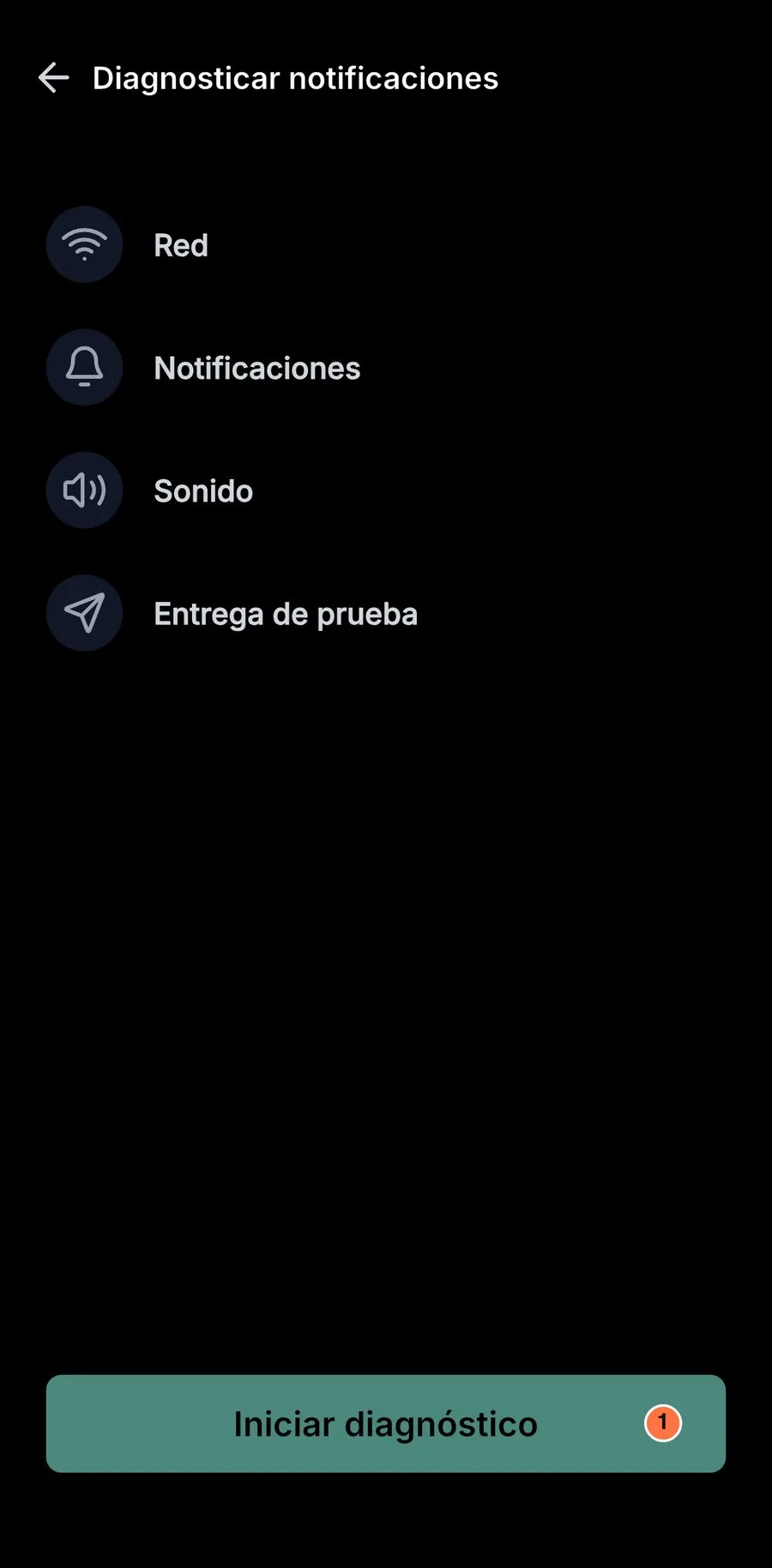
- Toca Iniciar diagnóstico (marca 1).
- Si sigues sin recibir avisos, escríbenos y cuéntanos qué te sale en la pantalla.
Una tarjeta marca 0 y no me lo creo.
- Mira la franja de arriba de la tarjeta, la del reloj.
- Lee si pone «Hoy» o «Últimos 30 días».
Cada tarjeta cuenta un periodo distinto. Por eso un 0 de «Hoy» puede ser un número mayor en «Últimos 30 días».
Veo un menú distinto.
Escríbenos y dinos qué te falta. Tu app solo enseña lo que usas.